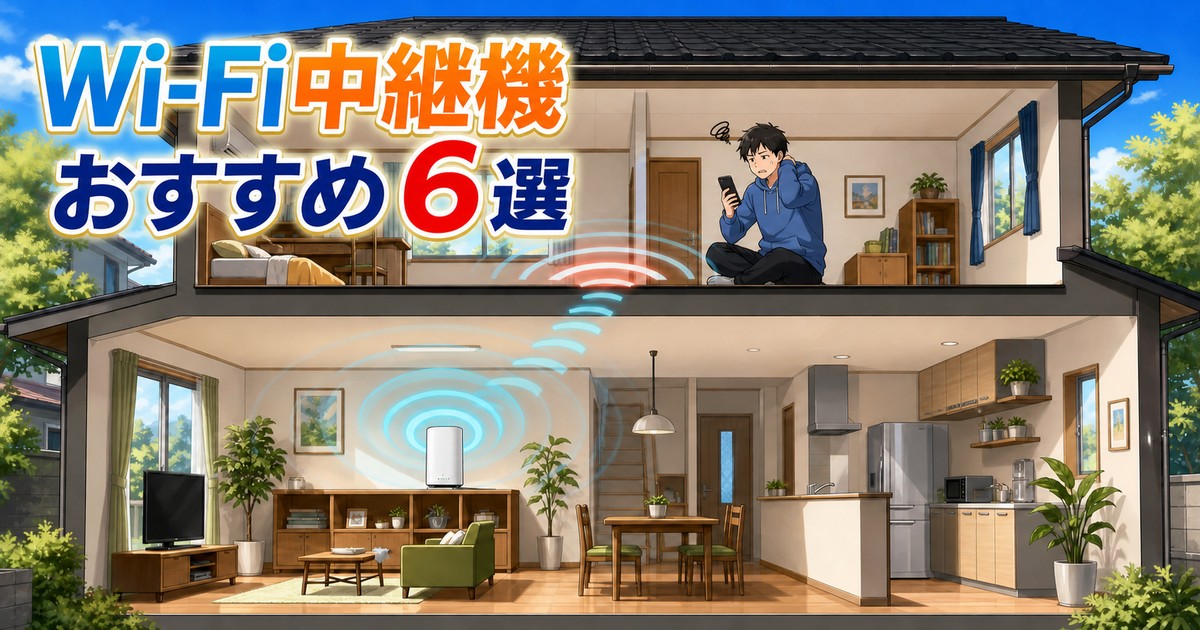
「1階のルーターの電波が、2階の部屋まで届かない」
この悩みで検索すると、いきなり中継機の商品リストが出てきます。でも実際には、中継機を買っても直らない家と、中継機を買わなくても直る家が両方あります。順番を間違えると、数千円を払ったのに体感が変わらないという結果になります。
この記事では「置き場所の見直し → 中継機・メッシュ・有線の選び分け → 機種選び」の順に判定できるようまとめました。中継機の弱点である「速度が半分になる」仕組みも、メーカー公式の説明をもとに正直に解説します。
📖 この記事でわかること
- 2階に電波が届かない原因と、買う前に無料で試せる3つの手
- 中継機・メッシュWi-Fi・有線のどれで直すかを決める判定フロー
- 中継機で「速度が半分になる」仕組みと、回避できる機種の見分け方
- 親機とメーカーを揃える必要はあるのか(EasyMeshとOneMeshの違い)
- 直挿しか据え置きか、有線ポートは何を見るかの選び方5ポイント
- おすすめWi-Fi中継機6機種の公式スペックと向き不向き
- 設置・設定のコツと、「中継機をつないでも繋がらない」ときの対処
- 中継機では直らない=回線側を疑うべきケース
2階に届かない原因と、買う前に無料で試せる3つ
電波が2階まで届かない一番の理由は、距離そのものより「間にある床と壁」です。特に速いほうの帯域は障害物に弱く、1階から2階へ抜けるあいだにごっそり削られます。買い物の前に、まず家の中で無料でできる3つを試してください。
原因:5GHzは速いが「壁と床に弱い」帯域だから
家庭用Wi-Fiは2.4GHzと5GHzの2つの帯域を使います。5GHzは周波数が高く直進性が強いため、速い代わりに壁や床に弱いという性質があります。
逆に2.4GHzは回り込んで届きやすい代わりに、電子レンジやBluetooth機器と同じ帯域で混雑しやすい弱点があります。つまり「2階で5GHzにつなごうとして圏外に近くなっている」だけ、というケースが多いのです。
📶 5GHzの性格
- 速度が出やすい
- 電波干渉が少ない
- 壁・床に弱い
- 離れると一気に落ちる
📡 2.4GHzの性格
- 遠くまで届く
- 壁を回り込みやすい
- 速度は5GHzに劣る
- 家電と干渉しやすい
無料で試す①:ルーターを家の中心へ動かす
多くの家では、ルーターが玄関横など「光コンセントがある場所」に置かれています。そこが家の端なら、電波の半分は外へ飛んで捨てられている状態です。
LANケーブルを延長してでも部屋の中心寄りに動かすだけで、2階の入りが変わることがあります。特に階段の下や吹き抜けの近くは上の階へ抜けやすい位置です。
無料で試す②:床置きをやめて高い位置に上げる
バッファローは中継機の対処として「低い位置より高い位置に設置する方が、障害物が少ないため通信しやすくなります」と案内しています。これは親機でも同じです。
床置き、テレビ台の裏、金属ラックの中はいずれも電波を削る置き方です。棚の上など床から1メートル以上の高さで、まわりに何も置かない場所へ移してください。
無料で試す③:2階のスマホだけ2.4GHzにつなぎ替える
SSIDは「〇〇-A」「〇〇-5G」が5GHz、「〇〇-G」「〇〇-2G」が2.4GHzの機種が多いです。2階では速い5GHz側ではなく、届きやすい2.4GHz側を手動で選んでみてください。
光回線の事業者も「遠い・障害物が多い環境では2.4GHz」という使い分けを案内しています。これで動画が止まらないなら、買う前に解決です。
⚠️ ここまでやってもダメなら「電波が届いていない」で確定
スマホのWi-Fiアイコンが1本しか立たない、2階の廊下では繋がるのに部屋に入ると切れる。この状態なら、機器を足して電波を中継する段階です。次の章で、中継機・メッシュ・有線のどれを選ぶかを決めます。
 こはく
こはくルーターの位置を変えるだけで直ることってあるの?
 ライ
ライけっこうあるよ。床置きを棚の上に上げただけで2階のバーが1本増えた、みたいな話は珍しくない。お金がかからない手から順に潰すのが鉄則。
中継機・メッシュ・有線のどれで直す?判定フロー
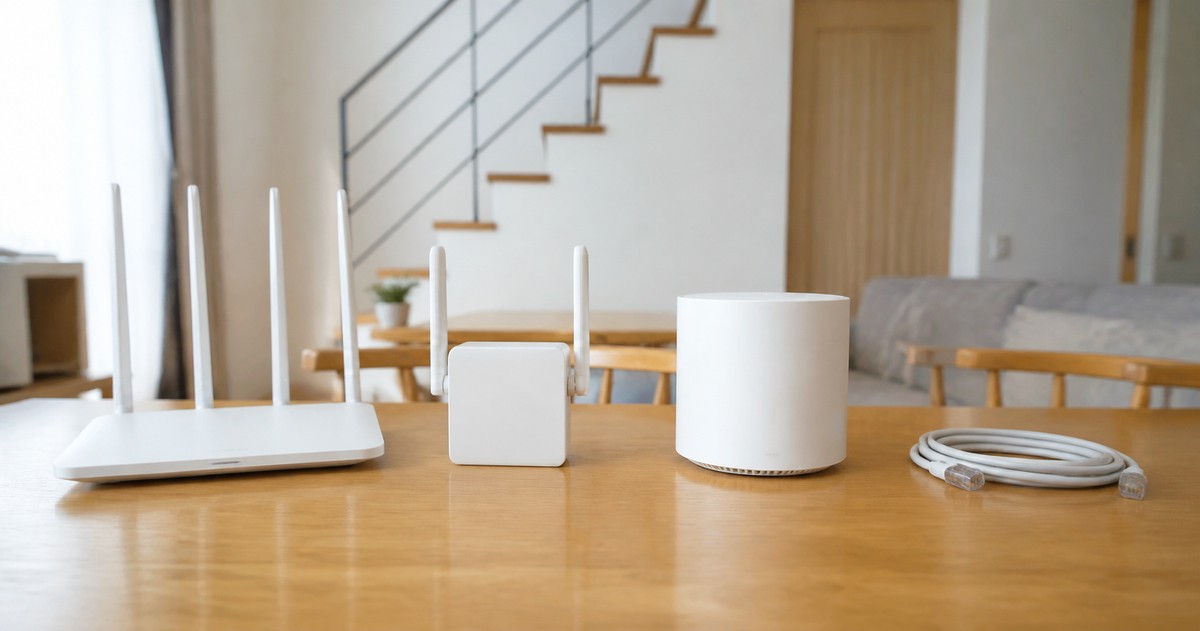
この3つは「どれが優れているか」ではなく「家のどこが弱いか」で選ぶものです。まず全体像を表で押さえてから、判定フローで自分の家を当てはめてください。
| 比べる項目 | Wi-Fi中継機 | メッシュWi-Fi | 有線でつなぐ |
|---|---|---|---|
| 直せる範囲 | 弱い1〜2部屋 | 家全体 | ケーブルを引いた先 |
| 親機の買い替え | 不要 | 基本は必要 | 不要 |
| 費用の目安 | いちばん安い | 中継機より高い | 機器+ケーブル代 |
| 速度の落ち方 | 機種により半減あり | 落ちにくい | ほぼ落ちない |
| 移動時の切替 | 手動で切れることも | 自動で滑らか | 設置場所で固定 |
| 設置の手間 | コンセントに挿すだけ | 親機から設定し直し | 配線が必要 |
中継機が向くのは「弱いのが1〜2部屋だけ」の家
バッファローは中継機を「Wi-Fiの電波が弱い場合に設置し、Wi-Fiを利用できる範囲を拡大するための機器」と説明し、別階の部屋や壁に囲まれた個室で、ルーターを買い替えずに低コストで範囲を広げられる点を挙げています。
親機はそのままで、弱い部屋の手前にコンセント1つぶん足すだけ。導入コストと手間が最小なので、まず試す価値があります。
メッシュWi-Fiが向くのは「家じゅうがまだら」な家
親機と子機が網目状につながり、端末がいる場所に応じて自動で最適な経路を選ぶ仕組みです。部屋を移動しても接続が切り替わりやすく、家全体を面でカバーできます。
ただし基本は親機側もメッシュ対応機に入れ替える前提です。「2階の1部屋だけ弱い」なら過剰投資になりやすい選択肢です。
有線が引けるなら、それが最強の答え
2階までLANケーブルを引けるなら、無線で中継する必要はありません。中継機やメッシュ機を「有線でつないだ子機」として2階に置けば、途中の電波の弱りをまるごと飛ばせます。
Wi-Fi EasyMeshは有線LANベースのメッシュ構築にも対応しているとバッファローが案内しています。空配管がある家や、階段沿いにモールで這わせられる家は要検討です。
ひすいうち、2階の寝室だけ弱いねん。ってことは中継機でええんやな。
ライそう、まさに中継機の出番。ただ機種の選び方を間違えると「つながるけど遅い」になる。次でその仕組みを説明するよ。
親機そのものを新しくする判断に傾いた場合は、ルーター本体の選び方をまとめた記事も参考にしてください。

Wi-Fi中継機の選び方5ポイント
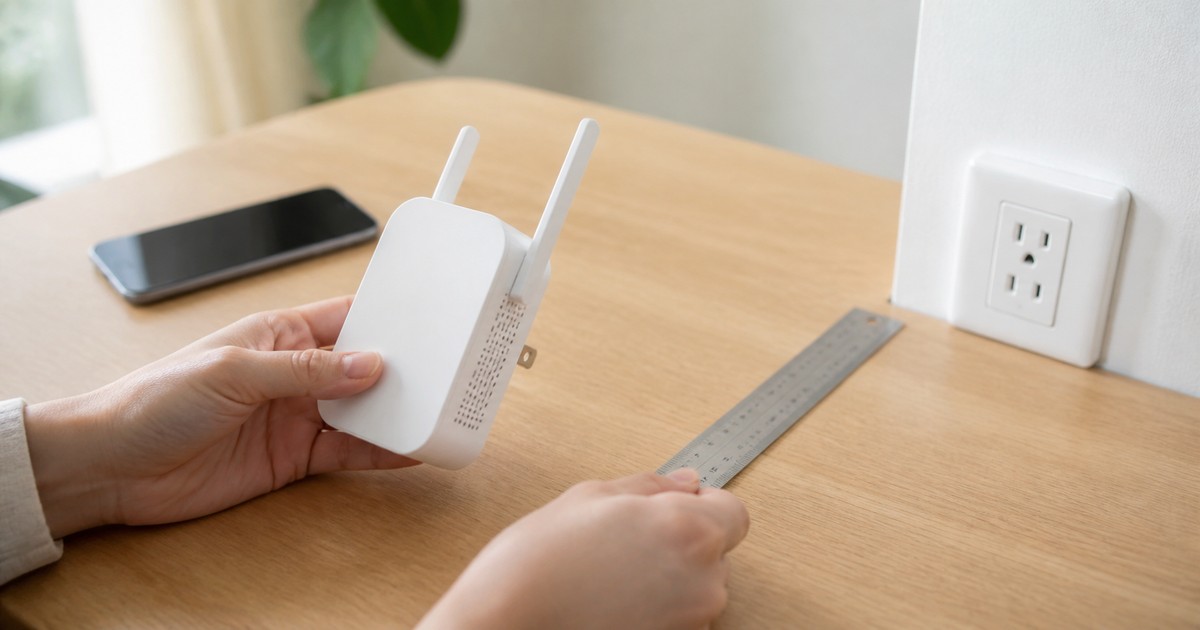
中継機は「安い順に買えばいい」ものではありません。特に1つめの中継方式を外すと、電波は届いても速度が半分になります。ここだけは押さえてください。
①「デュアルバンド同時接続」対応かを最初に見る
これが中継機の当たり外れを決める最大のポイントです。NECも公式Q&Aで、子機↔親機の接続で同じ周波数帯を使うと通信品質が落ちる場合があると案内しています。
製品ページに「デュアルバンド同時接続」の記載があるかを確認してください。極端に安いモデルや2.4GHzのみ対応の古い製品は、ここで外れることが多いです。
②Wi-Fi 6対応かどうかと、速度表記の読み方
「2401+573Mbps」のような表記は、前が5GHz帯、後ろが2.4GHz帯の理論上の最大値です。足した数字が出るわけではなく、片方の帯域につないだときの上限だと考えてください。
親機がWi-Fi 6なら中継機も揃えるのが基本です。親機がWi-Fi 5でも中継機がWi-Fi 6なら将来無駄になりませんが、いま体感が上がるわけではない点は正直に押さえましょう。
③親機とメーカーを揃える必要はある?
単純な中継機として使うだけなら、メーカーは揃っていなくても動く製品がほとんどです。TP-Linkも公式FAQで他社ルーターとの接続について「可能です。なお特殊な仕様や設定を持つルーターには接続できない場合があるのでご留意ください」と回答しています。
ただしメッシュ機能まで使うなら話は別です。EasyMeshはWi-Fi Allianceの標準規格で、対応機どうしならメーカーが違っても組めます。一方TP-LinkのOneMeshは同社の対応機どうしでのみ成立するため、親機と中継機の対応表記を必ず突き合わせてください。
🔗 EasyMesh
- Wi-Fi Allianceの標準規格
- メーカーが違っても組める
- 有線でのメッシュ構築も可
- バッファローなどが対応
🔗 OneMesh
- TP-Linkの独自仕組み
- 対応する同社機どうしで成立
- 機種により非対応がある
- 購入前に対応表記の確認を
④コンセント直挿しか、据え置きか
直挿しタイプは配線が増えず、廊下や階段のコンセントにそのまま挿せるのが利点です。ただし本体が大きいと隣の口をふさぐので、寸法は必ず見てください。
据え置きや壁掛けに対応する製品は、棚の上など高い位置に置けます。中継機は置き場所で性能が決まるので、「家のどこに置けるか」から逆算しましょう。
⑤有線LANポートの有無と、その速度
有線ポートがあると、置いた部屋のテレビ・ゲーム機・PCをケーブルで直結できます。無線より安定するので、2階に仕事部屋がある人には効きます。
注意は速度表記です。同じ「有線ポート付き」でも1000Mbps(ギガ)対応か100Mbpsまでかで別物になります。スペック欄の「10/100/1000」の並びを確認してください。
💡 迷ったときの最短ルート
「デュアルバンド同時接続」+「Wi-Fi 6」+「ギガ対応の有線ポート1つ」。この3つを満たすモデルを選べば、ほとんどの戸建て・広めのマンションで失敗しません。ここから先は、置き場所の形(直挿しか据え置きか)と、メッシュ規格を親機に合わせるかだけの話です。
おすすめWi-Fi中継機6選【公式スペックで比較】
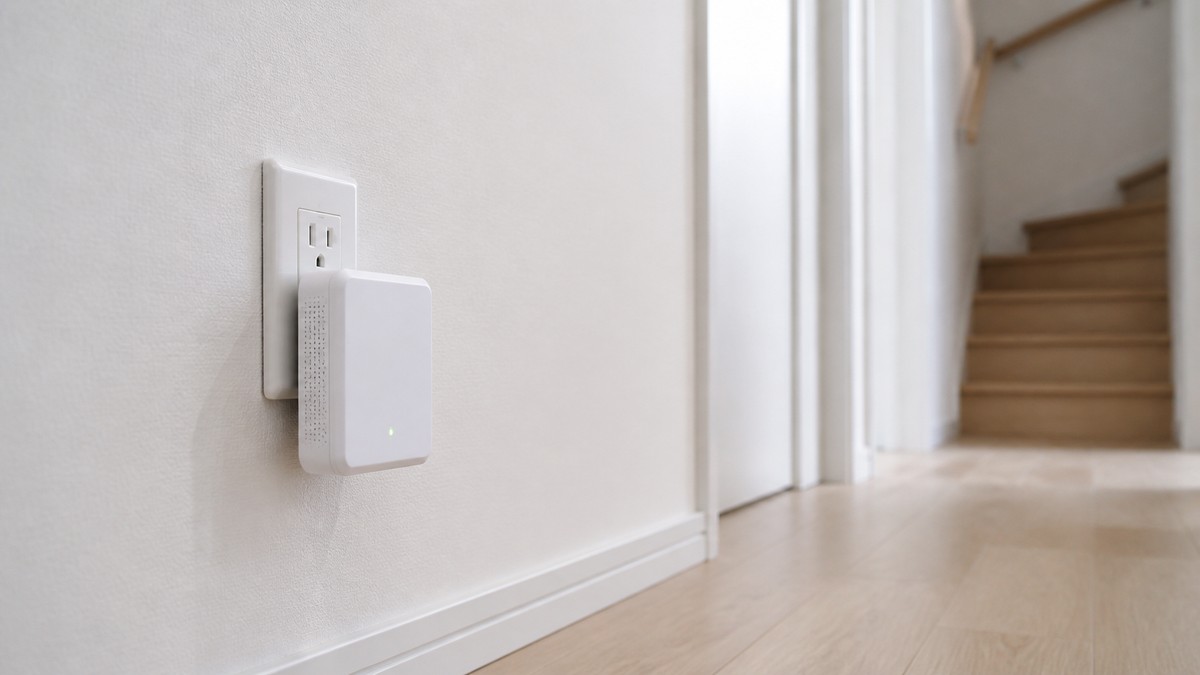
ここからは、選び方5ポイントを満たす現行モデルを6機種挙げます。数値はすべてメーカー公式または製品スペック表の表記で、実売価格は変動するため各ボタンから最新をご確認ください。
| 機種 | 規格 | 最大速度 | 有線ポート | メッシュ |
|---|---|---|---|---|
| ① バッファロー WEX-3000AX4EA | Wi-Fi 6 | 2401+573Mbps | ギガ×1 | EasyMesh |
| ② TP-Link RE605X | Wi-Fi 6 | 1201+574Mbps | ギガ×1 | OneMesh |
| ③ TP-Link RE700X | Wi-Fi 6 | 2402+574Mbps | ギガ×1 | EasyMesh互換 |
| ④ バッファロー WEX-5400AX6 | Wi-Fi 6 | 4803+573Mbps | ギガ×5 | EasyMesh |
| ⑤ エレコム WTC-X1800GC-W | Wi-Fi 6 | 1201+574Mbps | ギガ×1 | ― |
| ⑥ TP-Link RE330 | Wi-Fi 5 | 867+300Mbps | 100Mbps×1 | OneMesh |

 こはく
こはく2階でも動画を4Kで見たいし、有線でつなぎたい機器もあるんやけど。
ライそれなら次の2つ。TP-Link側で速度に余裕を持たせた機種と、有線ポートが5つある据え置き機だよ。


📌 6機種の選び分け(1行で)
迷ったら①/TP-Link親機なら②/TP-Linkで速度に余裕を持たせるなら③/2階を有線化するなら④/見た目とサイズ重視なら⑤/まず安く試すなら⑥。
なお「親機ごと新しくして、あとから中継機を足す」構成にするなら、メッシュ中継機能を内蔵した親機を選んでおくと拡張が楽になります。


 ポチップ
ポチップ
10ギガ回線を契約していて機器から見直したい場合は、対応ルーターの条件をまとめたこちらもあわせてどうぞ。

設置・設定のコツと「繋がらない」ときの対処
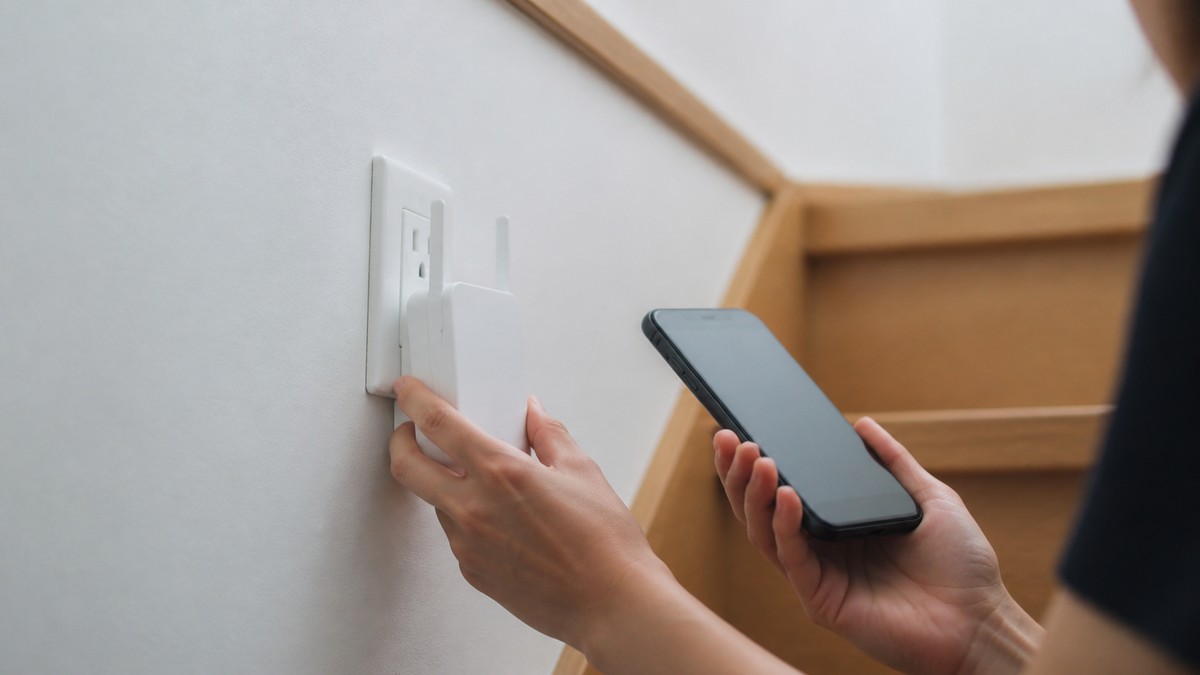
中継機は、性能の半分が置き場所で決まる機器です。買ったあとに「思ったより変わらない」となる原因のほとんどは、設置位置と設定手順にあります。
置き場所は「親機と弱い部屋の中間、やや親機寄り」
バッファローは、中継機は電波を届けたい先とWi-Fiルーターの中間地点に置くのが最適で、そうすることで「弱くなる前にWi-Fiの電波をキャッチ・再発信」できると説明しています。
実務上は、ぴったり中間よりわずかに親機寄りが安全です。中継機が受け取る電波が弱いと、そこから先も弱い電波しか出せません。1階と2階なら、階段の途中や階段上の廊下が第一候補です。
設定は「親機の近くでWPS→本設置」の2段階が基本
多くの中継機は、まず親機のそばのコンセントに挿してWPSボタンで接続を作り、そのあと使いたい場所へ挿し替える手順です。最初から遠い場所で設定すると接続が確立しません。
設定後のSSIDは親機と同じ名前か、末尾に「_EXT」が付く形になります。TP-LinkはFAQで、ルーターが「Home」なら中継器は「Home」「Home_EXT」「Home_EXT_5G」などに変わると案内しています。
設置場所に移したら繋がらない、のチェック順
バッファローはこの症状の対処として、高い位置への設置とアンテナの向きの調整を案内し、あわせて5GHz接続時に壁や天井などの遮蔽物があると不安定になることがあるため、2.4GHzに変えて改善を確認する方法を示しています。
つまり「1つ手前のコンセントに戻す」「高さを上げる」「2.4GHzに変える」の3手が定石です。TP-Link機ならRE LEDの色やTetherアプリで良し悪しを判定できます。
中継機を2台つなげるときの注意
2台つなげて距離を延ばす構成が公式に案内されている機種もありますが、可否は型番ごとに決まっています。サポートページで接続台数と構成を必ず確認してください。
また段数が増えるほど速度と応答は落ちます。2台目を足す前に、家全体がまだらならメッシュへ、線が引けるなら有線へと方針を見直すほうが結果は良くなります。
ひすい設置したあと、ちゃんと中継機につながってるかってどう見るん?
ライ2階でスマホのWi-Fi設定を開いて、末尾に_EXTが付いたSSIDか、電波が3本以上立ってるかを見るのが手っ取り早い。あとは設置前後で速度を測って比べるとはっきりするよ。
中継機で直らないなら、疑うのは回線側
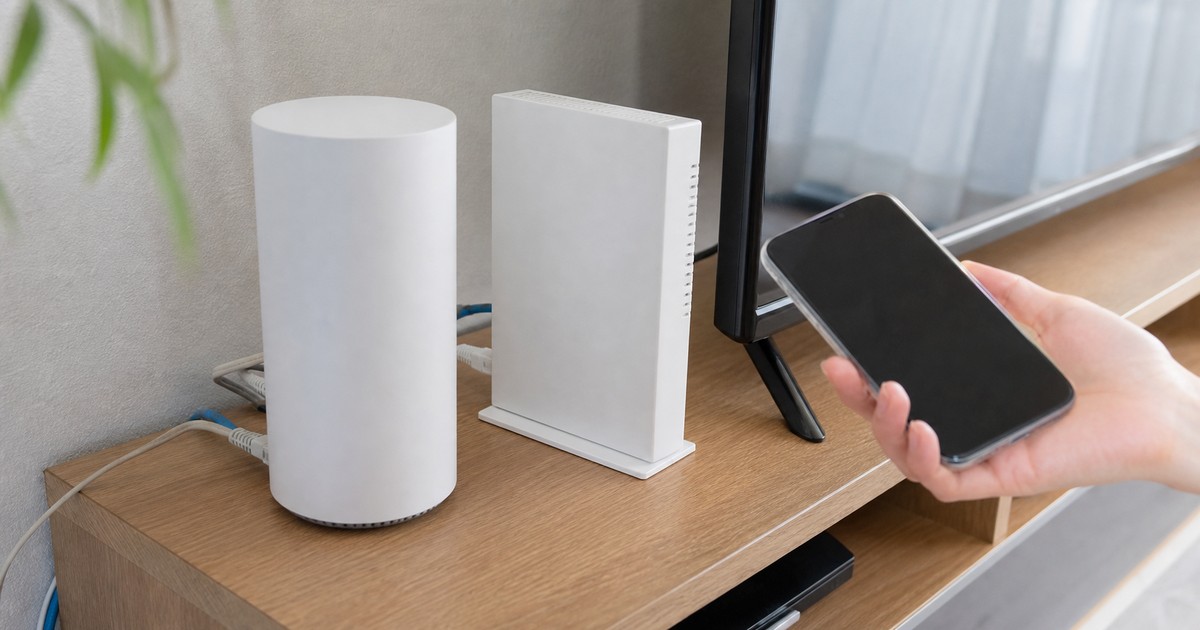
中継機は「届いている電波を伸ばす」機器で、細い水道管を太くする機器ではありません。次に当てはまるなら、機器をいくら足しても解決しません。
まず「ルーターの真横」で測って切り分ける
スマホを親機のすぐ横に持っていき、速度測定サイトで測ってください。十分な速度が出るならWi-Fiの届き方の問題なので、中継機やメッシュで解決できます。
逆に真横でも遅い、夜だけ極端に落ちる、有線のPCでも遅いなら、回線やプロバイダ側がボトルネックです。中継機を買っても体感は変わりません。
建物の構造で無線がどうしても弱い家もある
鉄筋コンクリートの壁や床、金属を含む断熱材、床暖房のパネルなど、金属を含む建材は電波を通しにくいとメーカー各社が案内しています。条件が重なる家では、中継機を足しても2階の奥までは届かないことがあります。
この場合は無線で粘るより有線で運ぶほうが確実です。空配管の有無を一度確認してみてください。
回線側が原因なら、契約の中身を見直す
同じ建物内の混雑、古い接続方式のまま、プロバイダ料の上乗せ。ここが原因なら、数千円の中継機より月額と接続方式を見直すほうが効きます。
「速度も料金も納得していない」状態なら、プロバイダ料込みで完結する光コラボが分かりやすい出口です。まずは提供エリアだけでも確認しておくと判断が早くなります。

いま使っている回線がフレッツ光なのか光コラボなのかで、乗り換えの手順も安さも変わります。違いはこちらで整理しています。

工事をせずに家のネットを用意したい、引っ越しが多いという人は、置くだけのホームルーターという選択肢もあります。

よくある質問

Wi-Fi中継機とは何をする機器ですか?
ルーターから届いた電波を受け取り、その場で再び発信することでWi-Fiの使える範囲を広げる機器です。
バッファローは「Wi-Fiの電波が弱い場合に設置し、Wi-Fiを利用できる範囲を拡大するための機器」と説明しています。ルーターを買い替えずに、弱い部屋だけを補強できるのが特徴です。
中継機を使うと速度は本当に半分になりますか?
方式によります。親機との通信と端末との通信を同じ帯域で交互に行うタイプは、バッファローの説明では「通信処理に2倍の時間がかかるため、通信速度が半減します」。
一方、5GHzと2.4GHzを同時に使い分けるデュアルバンド同時接続対応機は「通信速度が半減しません」とされています。購入前にこの表記を確認してください。
親機と中継機のメーカーは揃えないとダメですか?
単純に中継機として使うだけなら、メーカーが違っても動く製品が大半です。TP-Linkも他社ルーターへの接続について「可能です。なお特殊な仕様や設定を持つルーターには接続できない場合があるのでご留意ください」と案内しています。
ただしメッシュとして組むならEasyMesh同士、またはOneMesh同士など、規格を合わせる必要があります。
中継機は2台つなげて使えますか?
2台構成に対応する機種はありますが、可否は型番ごとに決まっているためサポートページでの確認が必要です。また中継する段数が増えるほど速度と応答は落ちます。
家じゅうがまだらな状態なら、2台目を足すよりメッシュWi-Fiや有線接続へ方針を変えたほうが結果は安定します。
中継機を設置したい場所に挿すと繋がらなくなります。
親機から遠すぎて電波を受け取れていない可能性が高いです。1つ手前のコンセントに戻す、床に近い位置をやめて高い位置に上げる、親機との接続を5GHzから2.4GHzに変える、の順で試してください。
バッファローも高い位置のほうが障害物が少なく通信しやすいこと、5GHzで不安定なら2.4GHzでの接続を確認することを案内しています。
中継機とメッシュWi-Fi、結局どちらを買えばいいですか?
弱いのが1〜2部屋だけなら中継機、家じゅうがまだらで移動すると切れるならメッシュWi-Fiです。
中継機は親機を替えずに数千円台から足せるのが利点、メッシュは親機ごと入れ替える代わりに家全体を面でカバーできるのが利点です。
2階までLANケーブルを引けるなら、どちらを選ぶ場合でも有線でつなぐのが最も安定します。
まとめ

✅ まとめ:2階に届かないときの直し方
- 買う前に「置き場所・高さ・2.4GHzへの切り替え」の3つを無料で試す
- 弱いのが1〜2部屋だけなら中継機、家じゅうまだらならメッシュ
- 2階までLANケーブルを引けるなら、有線でつなぐのが最も速くて安定
- 中継機選びの最優先は「デュアルバンド同時接続」対応かどうか
- 同じ帯域で交互に中継する方式は、公式説明でも速度が半減する
- 有線ポートは「ギガ対応か100Mbpsまでか」をスペック欄で確認する
- 設置は親機と弱い部屋の中間、やや親機寄り・床から1m以上の高さ
- ルーターの真横でも遅いなら回線側の問題。中継機では直らない
📌 出典と注意
中継方式と速度の考え方・中継機の役割・設置場所・繋がらないときの対処はバッファロー公式(デュアルバンド同時接続の解説/Wi-Fi中継機特集/EasyMesh解説/サポートFAQ)、同一周波数帯での通信品質はNEC Atermのサポートページ、他社ルーターとの接続可否・設定後のSSID・ロケーションアシスタント機能はTP-Link公式FAQを参照しました。機種スペックは、バッファローWEX-3000AX4EA/WEX-5400AX6とTP-Link RE605X/RE700X/RE330は各メーカー公式の製品ページ、エレコムWTC-X1800GC-Wは価格.comの製品スペック表で2026年8月に確認した数値です。速度は規格上の理論値で、実際の通信速度を保証するものではありません。実売価格・在庫・キャンペーンは変動するため、購入前に必ず販売ページと公式サイトで最新をご確認ください。