「eSIMの機種変更って、SIMカードみたいに差し替えるだけじゃダメなの?」
日本版のiPhone 17シリーズが物理SIMを廃止してeSIM専用になり、「新しいスマホに変えたら電波が入らなくなった」という声が急に増えました。eSIMは目に見えないぶん、やり方を知らないと機種変更でつまずきやすいのが正直なところです。でも大丈夫、コツさえ分かれば自分でかんたんにできます。
この記事では、iPhone同士・Android・キャリア乗り換えの3パターンに分けて、eSIMの機種変更のやり方と、旧スマホを初期化する前にやるべきことまで、こはおじさんがやさしく整理します。
📖 この記事でわかること
- eSIMの機種変更は「iPhone同士の転送」「Androidが絡む再発行」「乗り換え」の3パターンで考えると迷わない
- iPhone同士なら最速の「eSIMクイック転送」で、キャリアへの連絡もQRコードも不要という事実
- ドコモ・au・ソフトバンク・楽天モバイル・ahamo・UQ・ワイモバイルの再発行手数料の目安(2026年7月時点)
- 「旧スマホを初期化する前に転送する」など、つまずきポイントと対策
🔎 結論:あなたの機種変更はこの3パターンのどれ?
① iPhone → iPhone
クイック転送
連絡もQRも不要。近づけて選ぶだけの最速ルート。
② Androidが絡む
キャリアで再発行
各社サイトでeSIMを再発行→QRやコードで新端末に設定。
③ ついでに乗り換え
MNPでeSIM開通
機種変更のタイミングは通信費を見直す最大のチャンス。
 こはく
こはくこの前スマホを新しくしたら電波が入らなくて焦ったよ。eSIMって差し替えられないから難しそう…。
 ライ
ライあるあるやなあ。でも安心して。まずは「自分がどのパターンか」を分けるだけで、やることはグッとシンプルになるで。順番に見ていこか。
eSIMとは?物理SIMとの違いをやさしく整理

eSIMは、スマホ本体に最初から埋め込まれた「書き換えできるSIM」のこと。カードを抜き差しする代わりに、契約情報をデータとしてダウンロードして使います。日本版のiPhone 17シリーズはこのeSIM専用になったため、機種変更のやり方も知っておく必要が出てきました。
💳 物理SIM(従来のカード)
- 指でつまめる小さなカード
- 差し替えれば別の端末ですぐ使える
- 紛失・破損・入れ忘れのリスク
- 受け取りに店舗来店や郵送待ちが必要なことも
📲 eSIM(本体内蔵)
- 本体に内蔵、カードは存在しない
- オンラインで最短即日に開通できる
- 1台に複数回線を入れやすい(デュアルSIM)
- 機種変更は「差し替え」ではなく「移し替え」
物理SIMと一番違うのは「機種変更の手順」
物理SIMなら、新しいスマホにカードを差し替えるだけで電話もネットもそのまま使えました。カードという「現物」があるので、直感的で分かりやすかったのです。
eSIMにはこの「差し替え」がありません。旧端末のなかにある契約情報を、新端末へ「転送」または「再発行」して移す必要があります。ここを知らずに旧スマホを先に初期化してしまうのが、いちばん多い失敗パターンです。だからこそ、正しい順番を知っておくことが大切です。
日本版iPhone 17シリーズはeSIM専用になった
2026年発売の日本版iPhone 17シリーズは、全機種で物理SIMのトレイが廃止され、eSIM専用になりました。廉価モデルのiPhone 17eも同様で、2回線のeSIMを同時に使うデュアルeSIMに対応します。
アメリカでは2022年のiPhone 14からeSIM専用モデルが先行していて、その流れが日本にも広がった形です。トレイをなくすことで内部スペースに余裕ができ、バッテリー容量の確保や防水・防塵性能の向上につながるとされています。「もう物理SIMには戻れない」前提で、移し替えのやり方を覚えておくと安心です。
出典:Apple/各キャリア公式サポート(2026年7月時点。対応状況の最新は公式で確認)
✅ eSIMのメリット
- 申し込みから最短即日で開通できる
- カードの紛失・差し忘れがない
- 1台でメイン+サブの2回線が使いやすい
❌ eSIMのデメリット
- 機種変更のたびに転送・再発行の手間がある
- 店舗で再発行すると手数料がかかることがある
- 設定にWi-Fi環境が必要になる場面が多い
正直な話、eSIMに向く人・物理SIMのままでいい人
オンラインで手続きを完結したい人、1台で2回線を使い分けたい人、こまめに乗り換えて通信費を下げたい人は、eSIMのメリットをしっかり活かせます。
一方で、Androidを使っていて「機種変更のたびに設定を触るのが不安」という人は、当面は物理SIMを選んでおくのも正解で、無理にeSIMへ変える必要はありません。ただしiPhoneはすでに17シリーズがeSIM専用なので、次にiPhoneへ買い替えるなら遅かれ早かれeSIMに慣れておくと安心です。この記事の手順どおりに進めれば、初めてでも自分で移し替えられます。
iPhoneのeSIM機種変更|クイック転送が最速
iPhoneからiPhoneへの機種変更なら、「eSIMクイック転送」が一番かんたんです。旧iPhoneのなかのeSIMを、Bluetoothで近くの新iPhoneへ移す機能で、キャリアへの連絡もQRコードの読み取りも不要。多くの主要キャリアが対応しています(対応可否は公式で確認)。
クイック転送を始める前の準備
まず、新旧2台のiPhoneをiOS 16.4以上にアップデートし、両方のBluetoothをオンにします。旧iPhoneにはパスコードを設定し、新iPhoneはWi-Fiなどでネットにつないでおきます。2台を近くに置いておくのも忘れずに。
対応するのはiPhone 11以降で、iPhone 17・17e・iPhone AirなどのeSIM専用モデルも含まれます。準備さえ整えば、あとは新しいiPhoneの画面に出る案内どおりにタップしていくだけで移し替えは完了します。
出典:NTTドコモ公式サポート「eSIMクイック転送について」(2026年7月時点)
クイック転送の手順(新しいiPhone側で操作)
STEP 1
設定→モバイル通信
STEP 2
「近くのiPhoneから追加」
STEP 3
旧iPhoneで承認→開通
新iPhoneの「設定」→「モバイル通信」から近くのiPhoneのeSIMを選び、旧iPhoneに出る確認コードや案内で承認すると、回線が新端末へ移ります。移し替えが終わると、旧iPhoneの回線は自動的に使えなくなります。
データや写真の移行は「クイックスタート」で別途おこないますが、eSIMの移し替えはこのクイック転送が担当、という役割分担を覚えておくと混乱しません。全体の流れとしては、まず本体をクイックスタートで初期設定し、その途中か設定後にeSIMをクイック転送する、という順番になります。
クイック転送が使えないときの代わり
相手がAndroidだったり、キャリアがクイック転送に非対応だったりする場合は、各社のマイページからeSIMを再発行し、新端末でQRコードや確認コードを読み込む方法になります。この場合の手順は、次のAndroidの章で説明する流れとほぼ同じです。
iPhone同士でも、格安SIMの一部は再発行方式のみのことがあります。クイック転送に対応しているかどうかは、契約している会社の公式サポートで「eSIMクイック転送 対応」と調べれば確認できます。うまくいかないときは「クイック転送」で粘らず、早めに再発行に切り替えるのがコツです。
AndroidのeSIM機種変更|基本はキャリアで再発行
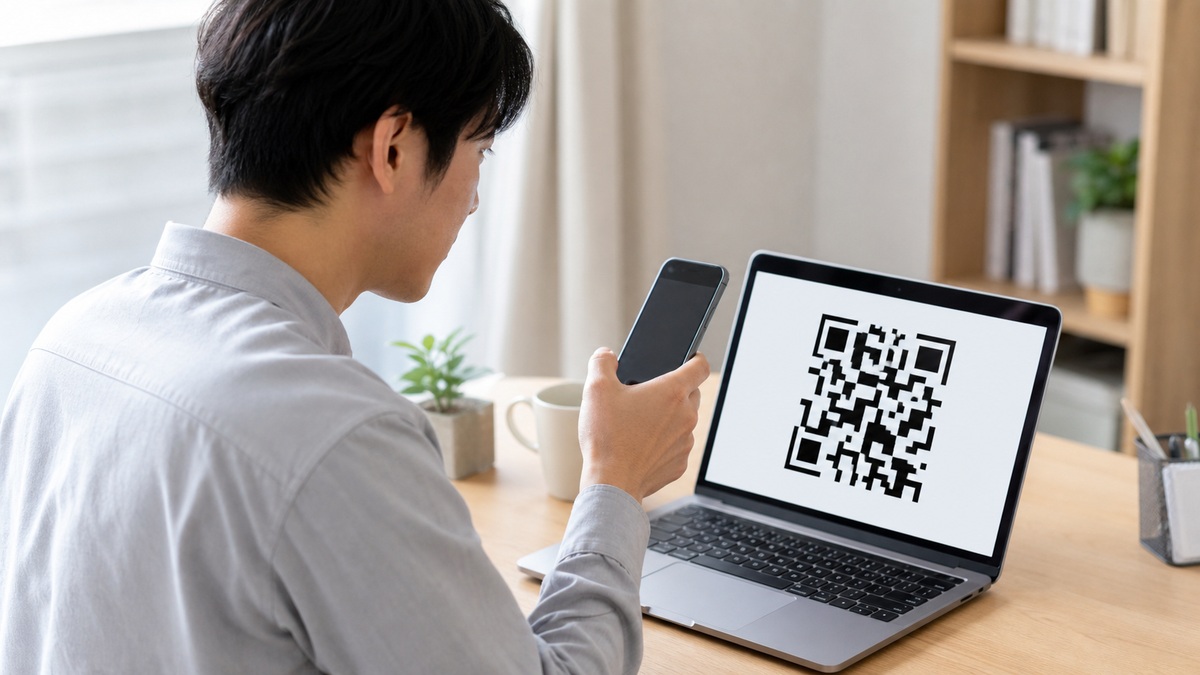
Androidスマホや、iPhoneとAndroidをまたぐ機種変更には、Appleのクイック転送は使えません。この場合は「契約中のキャリアでeSIMを再発行し、新端末で設定し直す」のが基本の流れになります。会社によって画面の名前は少し違いますが、手順の考え方はどこもよく似ています。
AndroidのeSIM再発行の基本ステップ
STEP 1
マイページでeSIM再発行を申込
STEP 2
QRコード/確認コードを発行
STEP 3
新端末でQRを読み込み設定
STEP 4
回線切替→開通を確認
別のスマホやパソコンでQRコードを表示し、それを新端末のカメラで読み込むのが定番です。読み込むと自動でeSIMのプロファイルがダウンロードされ、あとは回線を切り替えれば開通します。
1台しかない場合は、確認コードを手入力する方式や、専用アプリで完結する方式が用意されている会社もあります。申し込み前に、どの受け取り方式が選べるかを確認しておくと当日つまずきません。
QRコードを読み込む端末がもう1台いる
QR方式だと、コードを「表示する画面」と「読み込む新端末」で最低2台の画面が要ります。旧スマホをすでに下取りに出していたり、初期化してしまっていたりすると、ここで詰まりやすいポイントです。
手元が新端末1台だけになりそうなときは、パソコンでマイページを開いてQRを表示するか、確認コードの手入力やアプリ内で完結する方式に対応した会社を選んでおくと安心です。下取りに出すのは、新端末の開通を確認したあとにしましょう。
SIMロック・APN設定も忘れず確認
中古で買ったAndroidや、別キャリアで使っていた端末は、SIMロックが残っていないか、その回線の周波数に対応しているかを先に確認します。対応バンドが合わないと、開通しても電波が弱い・つながらないといったことが起きます。
格安SIMではAPN(接続先)の設定が必要になることもあります。開通してもネットがつながらないときは、たいていこのAPN設定が抜けているので、契約先の案内どおりにAPNを登録し直すと直ります。
キャリア別のeSIM再発行手数料・方法まとめ
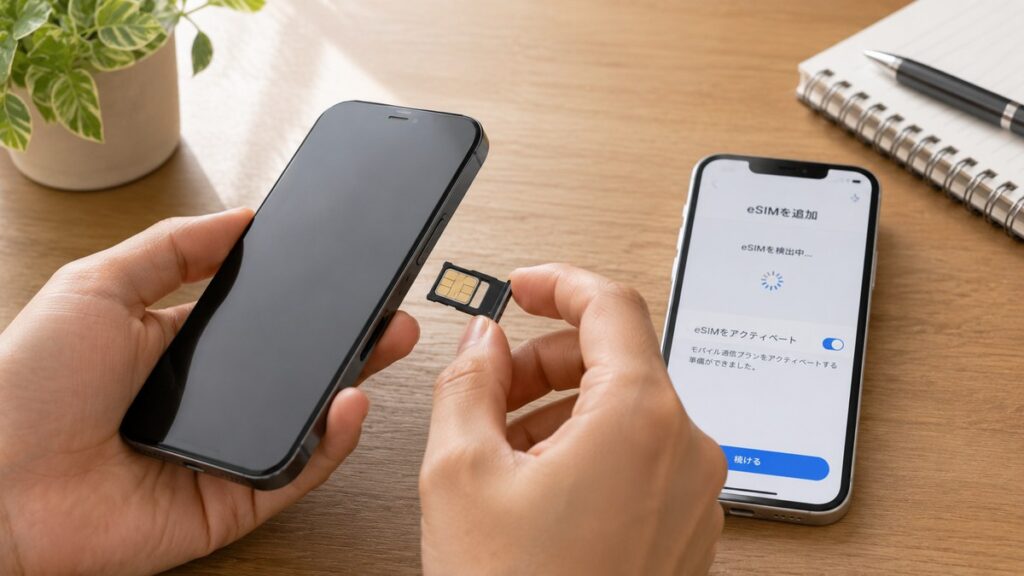
再発行でいちばん気になるのが手数料です。ざっくり言うと「Web手続きは無料〜安い/店舗手続きは高め」という傾向で、自分でWebから手続きするほど得になります。
以下は2026年7月時点で各社公式などから確認した目安で、金額や無料キャンペーンは変わりやすいため、申し込み前に必ず公式で最新を確認してください。
| 会社 | Web手続き | 店舗手続き |
|---|---|---|
| ドコモ | 無料 | 4,950円 |
| au | 440円(当面無料) | 3,850円 |
| ソフトバンク | 無料(端末購入なし) | 4,950円 |
| 楽天モバイル | 無料 | 無料 |
| ahamo | 無料 | ドコモショップ4,950円 |
| UQモバイル | 440円(当面無料) | 3,850円 |
| ワイモバイル | 同一端末は当面無料 | 4,950円 |
大手3社(ドコモ・au・ソフトバンク)
3社ともWeb手続きは無料または当面無料で、店舗だと3,850〜4,950円ほどかかります。auやソフトバンクは、端末購入や5G/5G SAといった回線種別の変更をともなうと契約事務手数料3,850円が別途かかることがあります。
基本は「自分でWebから再発行」がいちばん安上がりです。店舗はスタッフに設定まで任せられるサポート料込み、と考えると分かりやすいです。操作に不安がある人以外は、Webで十分に完結できます。
出典:各社公式・SIM再発行手数料改定の案内(2026年7月時点。最新は公式で確認)
楽天モバイル・ahamo・UQ・ワイモバイル
楽天モバイルはeSIM再発行がWeb・店舗とも無料で、機種変更のたびの手数料を気にしなくていいのが強みです。ahamoもキャンペーンでeSIM再発行が無料、UQモバイルはWebが当面無料です。
ワイモバイルは、同じ端末での再発行はWebで当面無料ですが、別の端末への再発行は有料になる改定がありました。無料条件は各社で細かく違うので、申込直前に条件を読むのが確実です。
出典:ahamo/UQ mobile/ワイモバイル公式(2026年7月時点。手数料・無料条件は変動あり)
会社別・手続きの入口(Web再発行はここから)
ドコモ / ahamo
My docomo・ahamoアプリの「eSIM再発行」から。24時間受付が基本。
au / UQモバイル
My au・my UQ mobileの契約手続きメニューから申し込む。
ソフトバンク / ワイモバイル
My SoftBank・My Y!mobileの「SIM/eSIM再発行」から。
楽天モバイル
my 楽天モバイルアプリの「契約プラン」→SIM交換・再発行から。
どの会社も、専用アプリかマイページの「SIM/eSIM再発行」メニューが入口です。受付時間は会社ごとに違い、深夜は反映が翌朝になることもあるので、時間に余裕をもって手続きしましょう。仕事や外出の予定がある日は避け、自宅でWi-Fiにつなげる休日の日中にまとめて済ませるのがおすすめです。
ひすい店舗だと5千円近くもかかるのかあ。自分でやれば無料なら、Webでチャレンジしてみようかな。
ライその意気やで!画面の案内どおりに進めれば意外とかんたんや。次は、みんながつまずきやすいポイントを先回りで押さえておこか。
eSIM機種変更のつまずきポイントと注意点
eSIMの機種変更で「電波が入らない」「開通できない」と困る原因は、だいたい決まっています。逆に言えば、ここを先に知っておくだけで失敗はほぼ防げます。特に問い合わせが多い4つを、対策とセットで押さえておきましょう。
⚠️ 旧端末を先に初期化
転送・再発行より先に初期化すると、eSIMが消えて店舗再発行コースに。移し替え完了まで初期化しない。
⚠️ Wi-Fiがない
eSIMのダウンロードにはネットが必須。開通前は電波がない前提でWi-Fi環境を用意しておく。
⚠️ QRを読む端末がない
新端末1台だけだとQRを読めない。パソコン表示かコード入力方式で回避する。
⚠️ 本人確認でつまずく
再発行や乗り換えでは本人確認(eKYC)が必要。書類と明るい場所を先に準備。
最重要:旧スマホを初期化する前に移し替える
eSIMは目に見えないので「新しいスマホにデータを移したから、古い方はもう初期化していい」とやりがちです。ですが、転送や再発行が終わる前に初期化すると回線情報が消え、店舗での再発行が必要になることがあります。
順番はいつも「①eSIMを新端末へ移す→②開通を確認→③旧端末を初期化」。開通確認は、Wi-Fiを切った状態で電話やモバイルデータがつながるかを試すのが確実です。この順序さえ守れば、ほとんどのトラブルは避けられます。
Wi-Fi環境と本人確認(eKYC)の準備
eSIMの発行やダウンロードには通信が必要で、開通前の新端末はまだ電波がありません。自宅のWi-Fiなど、確実につながる環境で作業しましょう。外出先のフリーWi-Fiは途中で切れやすく、設定に失敗する原因になります。
乗り換えや再発行で本人確認(eKYC)が入る場合は、運転免許証やマイナンバーカードを手元に置き、明るい場所で顔写真を撮れるようにしておくとスムーズです。券面の文字が読めるよう、反射やブレに気をつけて撮影するのがコツです。
QRコード方式とクイック転送方式の違い
クイック転送は「iPhone同士を近づけて自動で移す」方式、QRコードは「再発行したコードを新端末で読み込む」方式です。前者はキャリアへの連絡もコード読み取りも不要、後者はコードを表示する別画面が必要になります。
自分の状況がどちらになるかを先に把握しておくと、当日に「読む端末がない」「対応していなかった」と慌てずにすみます。iPhone同士でキャリアが対応していればクイック転送、それ以外は再発行、と覚えておけば十分です。

機種変更ついでに乗り換えるなら|eSIM即日開通の乗り換え先

機種変更のタイミングは、通信費を見直す絶好のチャンスです。eSIMなら申し込みから最短即日で開通でき、店舗に行かずにその日から使い始められます。「毎月なんとなく大手のまま」という人こそ、ここで一度見直す価値があります。定番の2社を紹介します。
 📶 ワイモバイル公式で料金を見る →

乗り換えでもeSIMなら手順はほぼ同じ
乗り換え(MNP)でも、やることは「新しい会社でeSIMを申し込む→本人確認→QRや案内で新端末に設定→開通を確認」という流れで、再発行とほとんど同じです。違うのは、電話番号を引き継ぐMNPの手続きが加わる点だけです。
番号そのままで移せるMNPワンストップに対応していれば、これまで必要だったMNP予約番号の取得すらいらず、申し込みから開通までネットだけで完結します。対応状況は各社の公式ページで確認できます。
2回線持ちで「速さ」と「安さ」を両取り
eSIM専用機ならデュアルeSIMを活かして、メインは通話重視の回線、サブはデータ用の安い回線、と使い分けられます。仕事用とプライベート用で番号を分けたい人にも便利です。
「普段は安いプラン、いざというときだけ大手回線」といった組み合わせも、機種変更のこのタイミングなら無理なく組めます。2枚目を格安SIMのeSIMにすれば、月々の固定費をぐっと抑えられます。くわしくは下のデュアルSIM記事も参考にしてください。



よくある質問

eSIMの機種変更に手数料はかかりますか?
会社と手続き方法で変わります。Webでの再発行は無料〜安めで、店舗だと3,850〜4,950円ほどかかることがあります。楽天モバイルはWeb・店舗とも無料です(2026年7月時点、最新は公式で確認)。
iPhoneからAndroidへの機種変更でもクイック転送は使えますか?
いいえ。eSIMクイック転送はiPhone同士のみの機能です。iPhoneからAndroid、AndroidからiPhoneのように別のOSをまたぐ場合は、契約中のキャリアでeSIMを再発行して設定し直す方法になります。
古いスマホはいつ初期化していいですか?
新端末での開通を確認してからです。転送や再発行の前に初期化するとeSIMが消え、店舗での再発行が必要になることがあります。「移し替え→開通確認→初期化」の順番を必ず守ってください。
Wi-FiがなくてもeSIMの機種変更はできますか?
基本はWi-Fiなどのネット環境が必要です。開通前の新端末はまだ電波がないため、eSIMのダウンロードや設定に通信が使えません。自宅のWi-Fiなど確実につながる場所で作業しましょう。
日本版iPhone 17は物理SIMを使えないのですか?
はい。日本版のiPhone 17シリーズは全機種でSIMトレイが廃止され、eSIM専用です。物理SIMのカードは挿せないため、機種変更は本記事のeSIMの手順でおこなうことになります(最新の対応は公式で確認)。
まとめ|eSIMの機種変更は「パターン分け」でもう迷わない
 ひすい
ひすい3パターンに分けて考えたら、すごくスッキリした!これなら自分でできそう。
ライそうやろ。あとは「初期化は最後」だけ守ればほぼ失敗せえへん。せっかくの機種変更、通信費の見直しもいっしょにやってみてな。
✅ まとめ:eSIM機種変更のポイント
- まず「iPhone同士/Androidが絡む/乗り換え」の3パターンのどれかを見極める
- iPhone同士なら「eSIMクイック転送」が最速。連絡もQRも不要
- Androidやキャリア非対応のときは、マイページでeSIMを再発行して設定
- 手数料はWeb無料〜安め・店舗は高め。楽天モバイルはWeb・店舗とも無料
- 鉄則は「移し替え→開通確認→初期化」の順。旧スマホは開通を確認するまで初期化しない
- 機種変更のタイミングは、eSIM即日開通で通信費をまとめて見直す絶好の機会