「iPhoneに保存したパスワードって、どこで見られるの?」「そもそもパスワード管理の画面が見つからない…」と困っていませんか?
結論から言うと、保存先は「設定」アプリの中の「パスワード」、そしてiOS 18以降では独立した「パスワード」アプリです。場所さえ分かれば、保存・自動入力・パスワード生成まで無料で使えます。
この記事では、場所と開き方(iOSバージョン別)・できること・「危険なの?」という不安への正直な検証まで、初めての人にもわかるように解説します。
📋 この記事でわかること
- iPhoneのパスワード管理の場所(iOSバージョン別の開き方)
- 「アイコンがない・見つからない」ときの探し方
- 保存・自動入力・パスキー・確認コードなど「できること」
- 「iPhoneのパスワード管理は危険?」の正直な検証と対策
- 機種変更・Android・Windowsで見られるかなどのよくある疑問
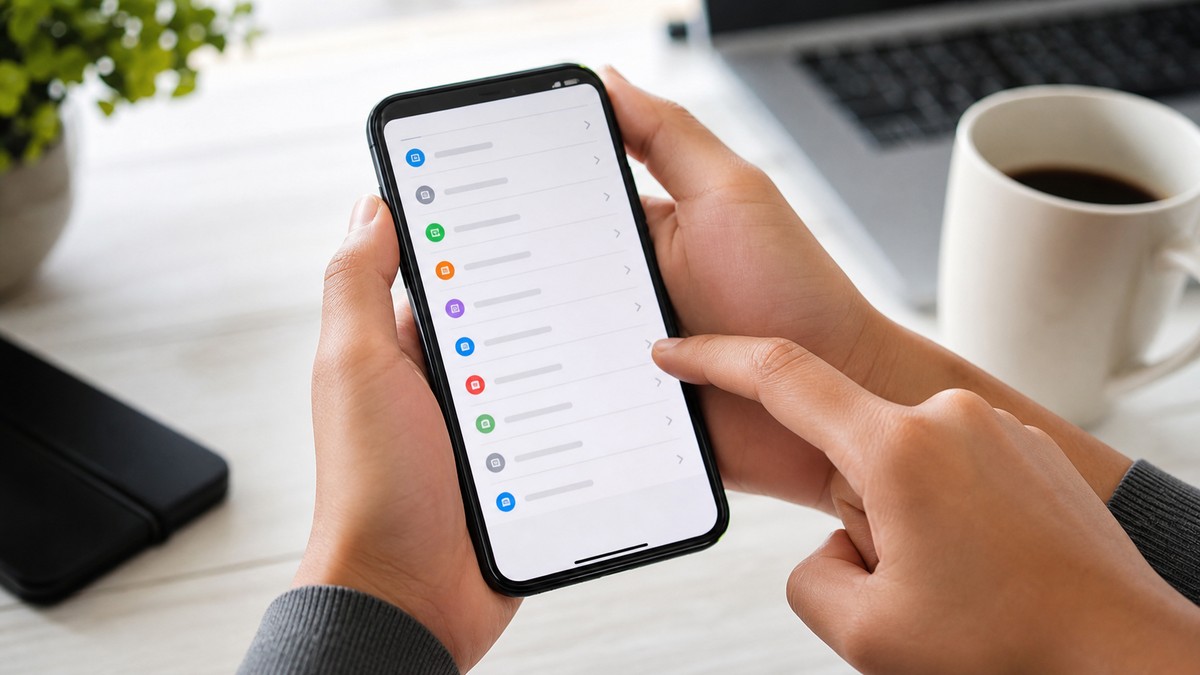
iPhoneのパスワード管理はどこ?場所を最初に即答
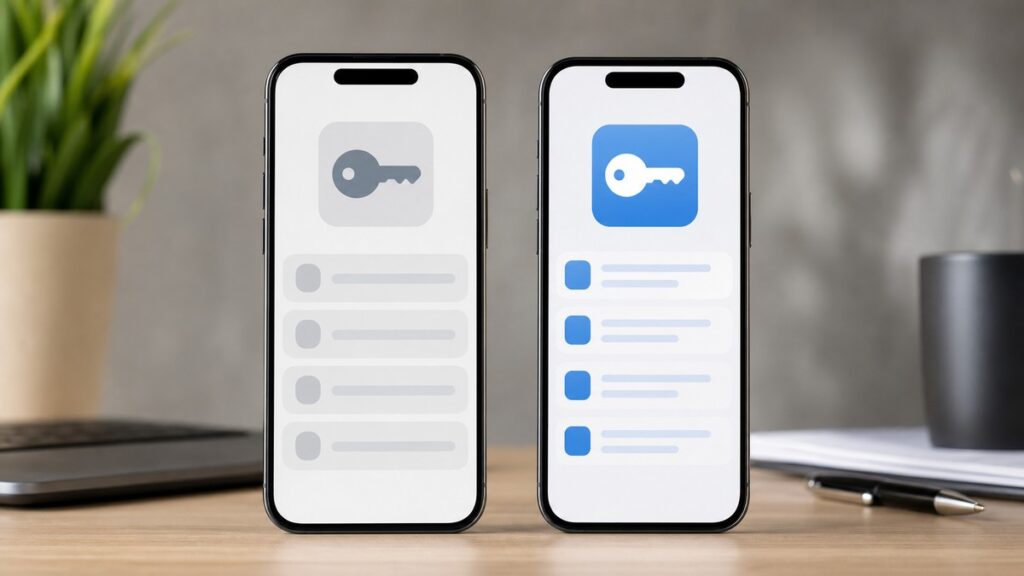
iPhoneのパスワード管理の場所は、iOSのバージョンによって2パターンに分かれます。新しいiPhoneほど専用アプリになり、探しやすくなっています。まずは自分のパターンを確認しましょう。
 こはく
こはく設定の中を探しても「パスワード」が見つからないことがあるんだけど、どこにあるの?
 ライ
ライiOS 18からは独立したアプリになったから、場所が変わったんよ。バージョン別に見ていこう!
iOS 18以降は独立した「パスワード」アプリ
iOS 18からは、パスワード・パスキー・確認コードをまとめて管理する専用の「パスワード」アプリが登場しました。ホーム画面やAppライブラリに鍵マークのアイコンとして表示され、そこから保存済みのパスワードを一覧で確認できます。
これまで「設定」の奥にあって分かりにくかった管理画面が、独立したアプリとして開きやすくなったのが大きな変化です。
iOS 17以前は「設定」→「パスワード」の中
iOS 17以前のiPhoneには専用アプリがなく、「設定」アプリを開いて下にスクロールし、「パスワード」をタップする場所にあります。開くときはFace ID・Touch ID、またはパスコードでの認証を求められます。
保存しているパスワードの中身は同じで、入り口が「設定の中」か「独立アプリ」かが違うだけと考えると分かりやすいです。
| iOSバージョン | パスワード管理の場所 | 認証 |
|---|---|---|
| iOS 18以降 | 「パスワード」アプリ (独立アイコン) | Face ID / Touch ID / パスコード |
| iOS 17以前 | 設定 → パスワード | Face ID / Touch ID / パスコード |
📝 ひとことメモ:iOSは毎年アップデートで画面や名称が変わります。表示が本記事と違う場合や最新の手順は、Apple公式サポートで確認するのが確実です(出典は各セクションに記載)。

「パスワード」アプリの開き方と「ない」ときの探し方

場所が分かっても「アイコンが見当たらない」「開き方が分からない」という声は多いものです。ここでは実際の開き方と、見つからないときの探し方を手順で解説します。
パスワードアプリの開き方(3ステップ)
初めてでも迷わないよう、基本の開き方を順番に見ていきましょう。
アプリ or 設定を開く
iOS 18以降は「パスワード」アプリをタップ。iOS 17以前は「設定」→「パスワード」。
Face ID・Touch ID・パスコードで認証
本人確認が終わると保存済みパスワードの一覧が開きます。
見たいサービスをタップ
サイト名やアプリ名を選ぶと、IDとパスワード・パスキー・確認コードが確認できます。
アイコンが「ない」と思ったときの探し方
「パスワードアプリが見当たらない」ときは、まずホーム画面を下にスワイプして検索窓に「パスワード」と入力してみてください。アプリや設定内の項目がすぐにヒットします。
それでも出てこない場合は、iOSのバージョンが17以前の可能性が高いです。その場合は独立アプリではなく「設定」→「パスワード」を探しましょう。Siriに「パスワードを表示して」と話しかけて開く方法もあります。
🔎 見つからないときのチェックリスト
- ホーム画面を下スワイプ → 検索で「パスワード」
- Appライブラリの「ユーティリティ」フォルダを確認
- iOS 17以前なら「設定」→「パスワード」
- Siriに「保存したパスワードを見せて」と話す
出典:Apple公式サポート「iPhoneで保存済みのパスワードとパスキーを探す」/Apple公式「iPhoneでパスワードを使用する」
iPhoneのパスワード管理でできること

iPhoneのパスワード管理は「見るだけ」の機能ではありません。保存から自動入力、強力なパスワード生成まで、標準機能だけでかなりのことができます。代表的な機能を初めての人向けに紹介します。
こはくパスワードを保存できるのは知ってたけど、他にはどんなことができるの?
ライ自動入力やパスワード生成、家族との共有まであるんよ。一つずつ見ていこう!
①パスワードの保存と自動入力
サイトやアプリでログインすると「このパスワードを保存しますか?」と聞かれ、保存すれば次回から自動で入力されます。IDやパスワードを毎回手入力する必要がなくなり、入力ミスも減ります。
自動入力は、保存したときと同じ正規のサイト・アプリでのみ働くのがポイントです。
②強力なパスワードの自動生成
新規登録の画面では、iPhoneが推測されにくい強力なパスワードを自動で提案してくれます。生成されたパスワードはそのまま保存されるので、自分で覚える必要はありません。
「同じパスワードの使い回し」を防げるため、安全性を大きく高められる機能です。
③パスキーでパスワードなしログイン
パスキーは、パスワードの代わりにFace IDやTouch IDでログインできる新しい仕組みです。文字列のパスワードを使わないため、盗まれたり使い回したりする心配がありません。
対応サービスが増えており、iPhoneのパスワード管理はこのパスキーもまとめて保存・利用できます。
④確認コード(2ファクタ認証)の自動入力
ログイン時にSMSやアプリで届く「確認コード(ワンタイムコード)」も、パスワード管理の中で設定・保存できます。ログインのたびに別アプリを開いてコードを写す手間がなく、自動で入力されます。
認証アプリを別に入れなくても、iPhone一つで二段階認証を完結できるのが便利な点です。
⑤共有グループで家族とパスワードを共有
動画配信サービスや共同で使うアカウントのパスワードを、家族や信頼できる相手と安全に共有できる「共有グループ」機能があります。相手にパスワードを口頭やメッセージで伝える必要がありません。
グループのメンバーが更新すれば全員に反映されるため、パスワード変更の伝え忘れも防げます。
出典:Apple公式サポート「パスワードアプリでパスワードとパスキーを作成・管理・共有する」
iPhoneのパスワード管理は危険?正直に検証
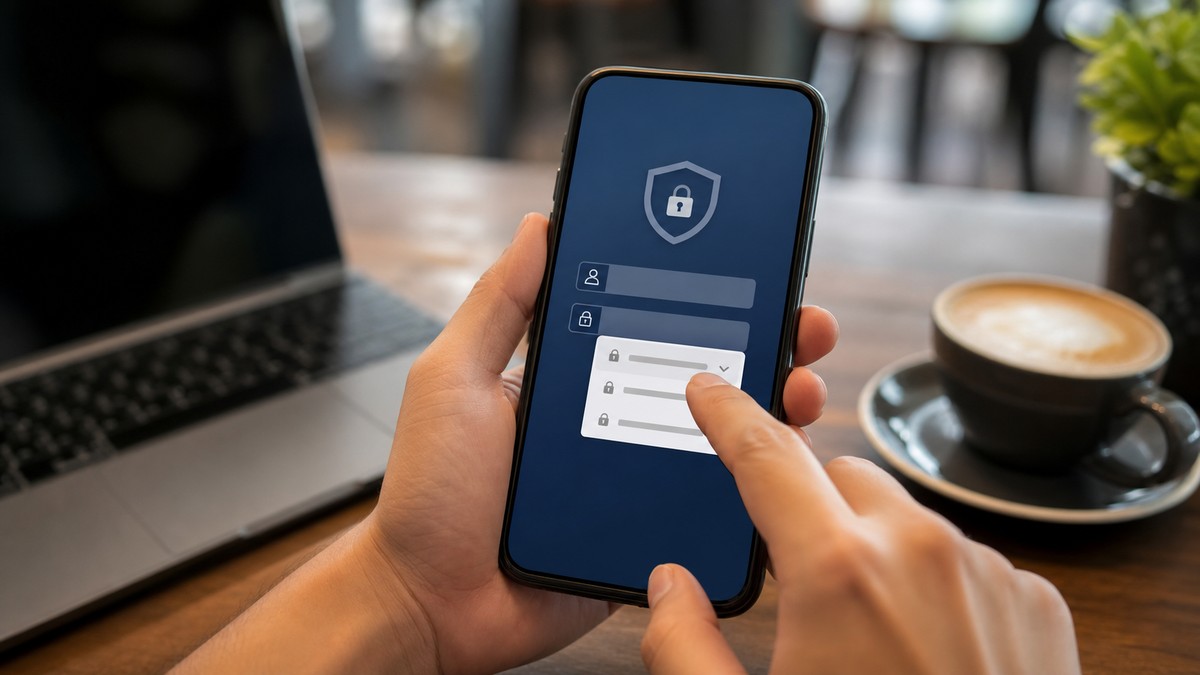
「パスワードを1か所にまとめて大丈夫?」「危険なのでは?」という不安はもっともです。ここでは安全な仕組みと、逆に本当に注意すべきリスクを、誇張せず正直に整理します。
こはく全部iPhoneに保存したら、逆に危ないんじゃないの?
ライ仕組み自体はかなり堅牢やで。ただし「使い方」で差が出るから、そこを正直に説明するね。
事実:エンドツーエンド暗号化とFace ID保護
iPhoneのパスワードは「iCloudキーチェーン」で同期され、Appleの説明ではエンドツーエンドで暗号化されています。保存・通信ともに256ビットのAES暗号化が使われ、Apple自身もその中身を読めないとされています。
さらに画面を開くにはFace ID・Touch ID・パスコードが必要なため、他人が勝手に一覧を見ることは基本的にできません。仕組みとしては十分に堅牢だと言えます。
✅ 安全といえる面
- エンドツーエンド暗号化で保存
- Face ID / Touch IDで画面をロック
- 正規サイト以外では自動入力されない
- 弱い・使い回しパスワードを警告してくれる
⚠️ 本当に注意すべき点
- パスコードを他人に知られると見られる
- 入力中の覗き見(ショルダーハック)
- 偽サイトへ自分で入力してしまう
- 簡単な4桁パスコードのまま使っている
本当のリスク①:覗き見と弱いパスコード
暗号化がどれだけ強くても、パスコードを他人に知られてしまえば意味がありません。同じパスコードでロックが解ければ、パスワード一覧も見られてしまうためです。
4桁の単純なパスコードや、誕生日など推測されやすい番号は避け、周囲から入力を覗かれないよう注意することが現実的な守りになります。
本当のリスク②:フィッシング詐欺
iPhoneの自動入力は正規のサイト・アプリでしか働かないため、フィッシング対策として有効です。ただし、メールやSMSのリンクから偽サイトに誘導され、自分の手でパスワードを打ち込んでしまうと防げません。
「自動入力が出てこないサイト」は偽物の可能性があると考え、リンクからではなく公式アプリやブックマークからログインする習慣が大切です。
今すぐできる安全対策
- パスコードを6桁以上(できれば英数字)にする
- Face ID / Touch IDを必ず有効にする
- リンクからではなく公式アプリ・ブックマークでログイン
- セキュリティ勧告(漏洩・使い回し警告)をこまめに確認
出典:Apple「iCloudキーチェーンのセキュリティの概要」(暗号化・保護の仕様。最新の仕様は公式で確認)
使いこなしのコツと、もう一歩の選択肢

最後に、iPhoneのパスワード管理をより安全・快適に使うためのコツと、標準機能では物足りない人向けの選択肢を紹介します。
パスコードとFace IDを整える
パスワード管理の安全性は、結局のところ「ロックの強さ」で決まります。パスコードは6桁以上(可能なら英数字混在)にし、Face IDまたはTouch IDを必ずオンにしておきましょう。
これだけで、万一iPhoneを落としても中のパスワードを見られるリスクを大きく下げられます。
セキュリティ勧告を活用する
パスワード管理には、漏洩の可能性がある・使い回している・推測されやすい、といったパスワードを教えてくれる「セキュリティに関する勧告」があります。警告が出たものから順に変更していくだけで安全性が上がります。
気づいたときにまとめて見直すクセをつけると、乗っ取りのリスクをぐっと減らせます。
もっと高機能なパスワード管理アプリという選択肢
iPhone標準のパスワード管理で多くの人は十分です。一方で、WindowsパソコンやAndroidも合わせて使う人、家族やチームで細かく分けて共有したい人には、専用のパスワード管理アプリという選択肢もあります。
それぞれの端末をまたいで使いたい・より細かく管理したい場合は、こうしたアプリの導入を検討する価値があります。

よくある質問

機種変更したらパスワードは引き継げる?
同じApple ID(Apple アカウント)でiCloudキーチェーンをオンにしていれば、新しいiPhoneにログインするだけで保存済みのパスワードやパスキーが自動で同期されます。手動でコピーする必要はありません。
心配な場合は、機種変更の前に「設定」でiCloudキーチェーンがオンになっているかを確認しておくと安心です。
Androidスマホでも保存したパスワードは見られる?
iPhoneのパスワードはApple製品のあいだで同期する仕組みが基本のため、Androidスマホでそのまま一覧を開くことはできません。両方の端末で使いたい場合は、両対応の専用パスワード管理アプリを利用するのが現実的です。
Windowsパソコンでも使える?
Windowsでは、Apple公式の「iCloud for Windows」やブラウザ拡張機能を使うことで、iPhoneに保存したパスワードを利用できます。設定にはApple IDでのサインインが必要です。
複数のパソコン・スマホをまたいで頻繁に使うなら、対応範囲の広い専用アプリを検討してもよいでしょう。
iOS 17なのに「パスワード」アプリが見当たらない
独立した「パスワード」アプリはiOS 18以降の機能です。iOS 17以前のiPhoneには専用アプリがないため、「設定」→「パスワード」から確認してください。
アプリとして使いたい場合は、可能であればiOS 18以降にアップデートすると独立アイコンで開けるようになります。
家族に勝手にパスワードを見られない?
パスワード管理を開くにはFace ID・Touch ID・パスコードでの認証が必要です。パスコードを教えていなければ、家族でも勝手に一覧を見ることはできません。
逆にパスコードを共有していると見られてしまうため、必要な範囲だけを「共有グループ」で渡すのが安全です。
まとめ

✅ まとめ:iPhoneのパスワード管理はどこ?
- iOS 18以降は独立した「パスワード」アプリ、iOS 17以前は「設定」→「パスワード」
- 見つからないときは検索で「パスワード」/Siriに「パスワードを表示して」
- 保存・自動入力・強力なパスワード生成・パスキー・確認コード・家族共有まで標準機能で無料
- iCloudキーチェーンはエンドツーエンド暗号化+Face ID保護で仕組みは堅牢
- 本当のリスクは覗き見・弱いパスコード・フィッシング。対策はパスコード強化と公式からのログイン
- 複数OSをまたぐ・より細かく管理したい人は専用アプリという選択肢も