ワイモバイルのSIMは届いたけど、ここから何をすればいいの?
回線切替、APN、My Y!mobileの初期登録、一括設定……。名前が似ている手続きが並んでいて、どれを先にやるのか分かりにくいのが正直なところです。しかも順番を間違えると「一括設定のボタンが出てこない」といったつまずきが起きます。
この記事では、SIM・eSIMが届いたあとのセットアップを、こはおじさんが最初から最後まで順番どおりに解説します。つまずきやすいポイントの対処法もまとめました。
📖 この記事でわかること
- SIM・eSIM到着後にやることの正しい順番(全5ステップ)
- 回線切替の方法と、切替完了までにかかる時間
- iPhoneの「一括設定」とAndroidの設定の違い
- My Y!mobileとY!mobileサービス、2つの初期登録の役割
- 一括設定が出てこない・圏外のまま等のつまずき対処法
STEP1
回線切替(開通)
STEP2
通信設定(APN)
STEP3
2つの初期登録
STEP4
一括設定(iPhone)
STEP5
メール・決済の確認
※ この順番どおりに進めれば迷いません。手続きの内容・受付時間は変更される場合があるため、最新は公式サイトで確認してください。
結論:ワイモバイルの初期設定は「回線切替→通信設定→初期登録→一括設定」の順
先に結論をお伝えします。ワイモバイルのセットアップでつまずく人のほとんどは、手順が難しいのではなく「順番」でつまずいています。上の5ステップを上から順にこなすだけで、迷う場面はほぼなくなります。
 こはく
こはくSIM届いたけど、封筒に色々書いてあってどれからやったらええか分からへん……。
 ライ
ライそこやねん。実は「回線をつなぐ作業」と「Yahoo! JAPAN IDまわりの登録」は別モノでな、後者を先にやっとかんと一括設定の画面自体が出てこんのや。
まずこの5ステップだけ覚えれば迷わない
やることは「①回線切替(開通手続き)→②通信設定(APN)→③My Y!mobileとY!mobileサービスの初期登録→④iPhoneなら一括設定→⑤メールとキャリア決済の確認」の5つだけです。
①と②までできれば電話とネットは使えるようになります。③以降はキャリアメールやWi-Fiスポット、料金確認といった「ワイモバイルらしい機能」を使うための作業です。
急いでいるなら①②を先に済ませて、③以降は落ち着いてからでも問題ありません。
順番を飛ばすと「一括設定が出てこない」
iPhoneの一括設定は、公式FAQで「Y!mobileサービスの初期登録が完了し、@yahoo.ne.jpのメールアドレスを取得済みであること」が前提として案内されています。
つまり初期登録を飛ばしてMy Y!mobileを開いても、一括設定を始めるボタンにたどり着けません。「一括設定 できない」で検索している人の多くが、実はここで止まっています。
逆に言えば、③を先に済ませておけば④はほぼ自動で終わります。
SIMカードとeSIMで違うのは最初の1ステップだけ
SIMカードは「届いたカードを挿して、回線切替を申し込む」。eSIMは「Web上で開通手続きをして、プロファイルを端末にダウンロードする」。物理的なカードがあるかどうかの違いです。
ここさえ越えれば、②以降の作業はSIMカードでもeSIMでもまったく同じです。
eSIMは配送を待たなくていい代わりに、対応端末であることとSIMロックが解除されていることが条件になります。
STEP1:回線切替(開通手続き)をする
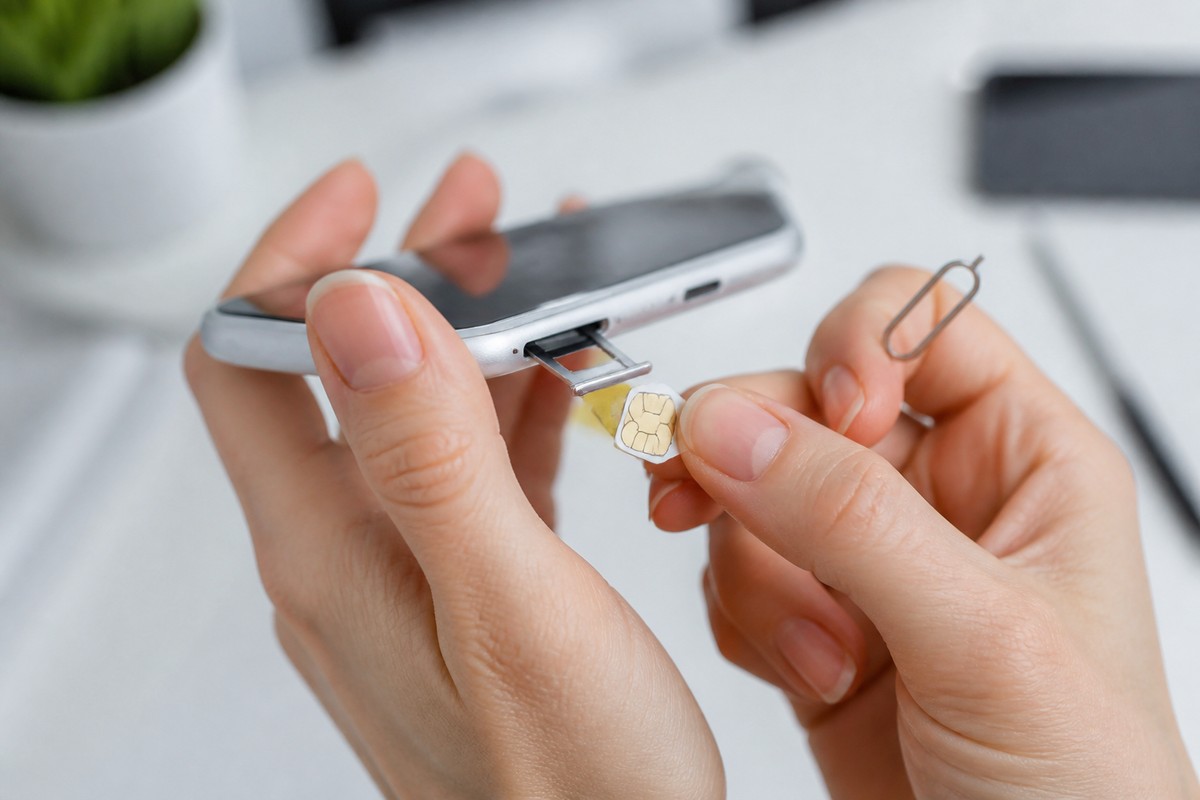
最初にやるのは回線切替です。これを済ませないと、SIMを挿しても圏外のままで何も始まりません。新規契約で新しい番号を使う場合は、回線切替が不要なケースもあります。
SIMカードの場合:オンライン回線切替受付サイトから
公式の「オンライン回線切替受付サイト」で手続きします。必要なのはWEB受注番号と携帯電話番号またはメールアドレスの2つだけです。
公式の案内によると、Webからの手続きは受付後最大15分ほどで切替が完了します。電話(ワイモバイルカスタマーセンター切替窓口 0800-100-1847)でも手続きでき、こちらは受付後最大1〜2時間ほどかかります。
電話窓口の受付時間は9:00〜21:00(年中無休)、ソフトバンク・LINEMOからの乗り換えの場合は9:00〜23:15です。Webの受付時間は回線切替受付サイト側の表示を確認してください。
eSIMの場合:Webの開通手続きとプロファイルの追加
eSIMはカードが届かないぶん、Web上で開通手続きを行い、端末にeSIMプロファイルをダウンロードして回線を追加します。案内どおりに進めれば、届いたその日のうちに使い始められるのが最大のメリットです。
注意したいのは前提条件です。eSIM対応端末であることとSIMロックが解除されていることが必須で、事前に公式の動作確認済機種一覧でチェックしておくと安心です。
なおデュアルSIMでデータ通信専用のSIMを設定した場合、緊急通報(110・118・119)が発信できないことがあると公式に注意書きがあります。組み合わせて使う人は覚えておいてください。
切替後は必ず再起動してアンテナを確認する
切替が完了したら端末を再起動してください。公式でも「切り替え完了後は携帯電話を再起動して切り替わっていることを確認」と案内されています。
再起動後にアンテナが立ち、「Y!mobile」と表示されていれば回線切替は成功です。ここで発信テスト(自宅の固定電話にかけてみる等)まで済ませておくと確実です。
自動的に回線切替ができなかった場合は「回線切替手続きのお知らせ」メールが届くので、見落とさないようにしましょう。
STEP2:通信設定(APN)をする
回線が切り替わっても、データ通信の出口である「APN」が設定されていないとネットにつながりません。ここは、どこで買った端末かで作業が変わります。
ワイモバイルで買った端末は基本そのまま使える
ワイモバイルで購入した端末は、APNがあらかじめ設定されている状態で届きます。回線切替と再起動を済ませたら、まずはブラウザを開いてページが表示されるか試してください。
表示できればAPN設定は不要です。この場合はSTEP3の初期登録へそのまま進めます。
つながらない時だけ、次のSIMフリー端末向けの手順を確認すれば大丈夫です。
SIMフリーiPhoneは「APN構成プロファイル」を入れる
他社で買ったiPhoneやSIMフリーiPhoneは、ワイモバイル公式が配布しているAPN設定用の構成プロファイルをインストールします。Wi-Fiに接続した状態で公式ページのQRコードを読み込み、ダウンロードするのが基本の流れです。
途中でデバイスの選択画面が出た場合は「iPhone」を選びます。インストール後に再起動して、Wi-Fiを切った状態でネットが使えるか確認してください。
⚠️ここで入れる「APN構成プロファイル」と、STEP4の「一括設定」はまったく別物です。APNはネット接続用、一括設定はメールとWi-Fiスポット用と覚えておくと混乱しません。
SIMフリーAndroidは手動でAPNを入力する
Androidにプロファイルという仕組みはないので、設定アプリから手入力します。「設定 → ネットワーク関連 → モバイルネットワーク → アクセスポイント名(APN)」と進み、「新しいAPN」を作成してください。
入力内容は下の表のとおりです。ピリオドやカンマの打ち間違いが一番多いミスなので、公式ページからコピー&ペーストするのが確実です。
保存したらAPN一覧で作ったAPNを選択し、ブラウザで通信できるか確認します。
| 項目 | 入力する値 |
|---|---|
| 名前 | Y!mobile APN |
| APN | plus.acs.jp.v6 |
| ユーザー名 | ym |
| パスワード | ym |
| MCC | 440 |
| MNC | 20 |
| 認証タイプ | CHAP |
| MMSC | http://mms-s |
| MMSプロキシ | andmms.plusacs.ne.jp |
| MMSポート | 8080 |
| APNタイプ | default,ia,mms,supl,hipri |
STEP3:My Y!mobileとY!mobileサービスの初期登録をする
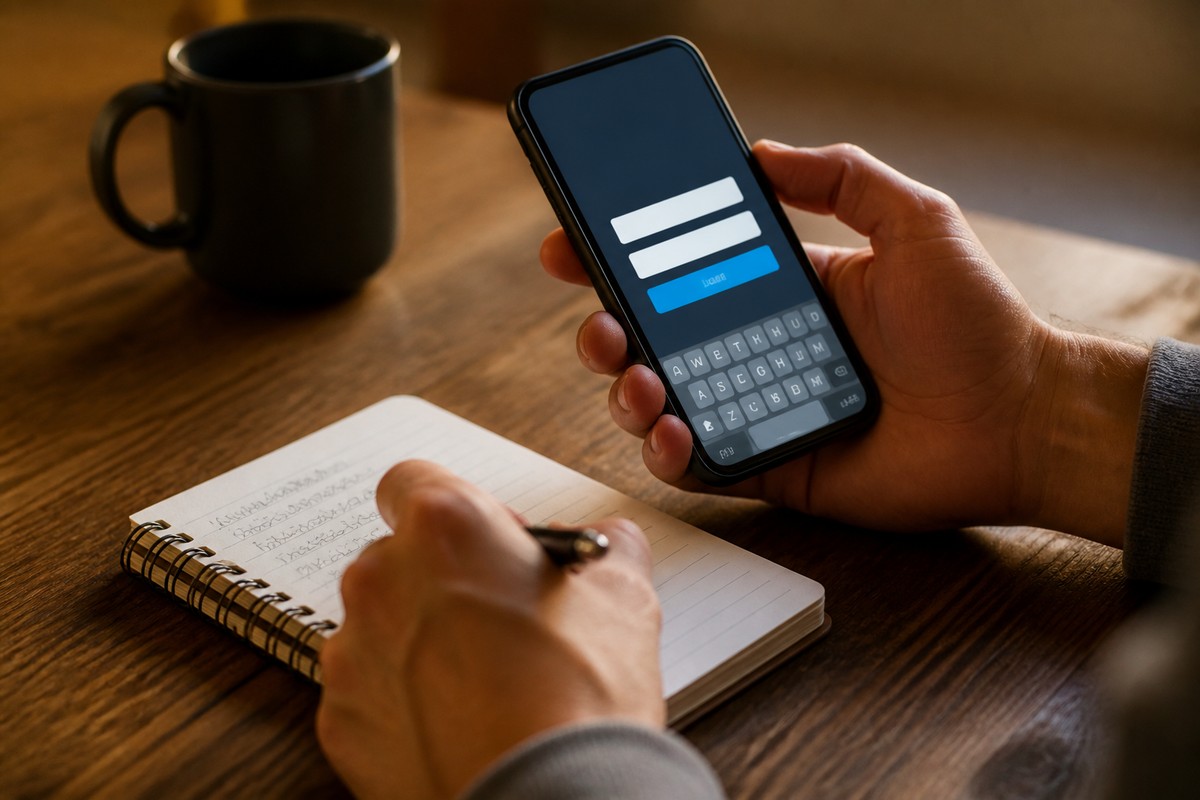
ここが「ワイモバイル 初期登録」でつまずく人が一番多いパートです。名前が似た登録が2つあり、しかも順番が決まっています。1つずつ整理していきます。
ひすいMy Y!mobileとY!mobileサービス……名前が似すぎててどっちがどっちか分からんくなるわ。
ライ「My」が付くほうが料金と契約の管理画面。付かんほうがYahoo! JAPAN IDと電話番号をひもづける登録や。先にMyのほうを済ませるんやで。
My Y!mobileの初期登録=契約管理の入口
ブラウザで「my.ymobile.jp」を開き、案内に沿って登録します。すでにYahoo! JAPAN IDを持っている人は「お持ちのIDで登録」、持っていない人は「新規IDを取得して登録」を選ぶ形です。
My Y!mobileでできるのは、月々の利用料金とデータ通信量の確認、プランやオプションの変更などです。契約まわりの操作はすべてここが窓口になります。
eSIMの再発行をMy Y!mobile経由で行うと手数料がかからない点も、登録しておく価値があるポイントです。
Y!mobileサービスの初期登録=Yahoo! JAPAN IDとの連携
こちらはワイモバイルの電話番号とYahoo! JAPAN IDをひもづける手続きです。My Y!mobileにログインして、案内されているY!mobileサービスの登録メニューから進みます。
この登録を済ませると、@yahoo.ne.jpのメールアドレス(Y!mobileメール)が使えるようになり、Yahoo!系サービスの特典もワイモバイル契約として扱われるようになります。
先ほど触れたとおり、iPhoneの一括設定はこの登録が完了していることが前提です。「まだメールアドレスを作っていない」状態では次のSTEPに進めません。
ここで決めたパスワードは必ずメモしておく
初期登録の途中で設定するYahoo! JAPAN IDのパスワードは、あとで必ずもう一度使います。メールの送受信でエラーが出たときの再入力先が、まさにこのパスワードだからです。
公式FAQでも、一括設定後にメールが送受信できない場合の対処法の筆頭が「パスワードの再入力」になっています。
スクリーンショットではなく、パスワード管理アプリか紙にメモしておくのがおすすめです。
STEP4:iPhoneの「一括設定」をする(Androidとの違い)

一括設定は、iPhoneでだけ使えるまとめ設定の仕組みです。手作業でメールアカウントを組むより圧倒的にラクなので、iPhoneユーザーは必ずやっておきましょう。
一括設定で何が設定されるのか
公式の説明では、一括設定によって「Y!mobileメール(@yahoo.ne.jp)」と「ソフトバンクWi-Fiスポット(i)」を利用するための設定がまとめて行われます。
この2つを手動で入れようとすると、メールサーバーの情報やWi-Fiの認証設定を自分で入力することになり、初心者にはかなりハードルが高い作業です。
一括設定なら、プロファイルを1つ入れるだけで両方が完了します。
一括設定の手順はMy Y!mobileから
設定するiPhone本体からMy Y!mobileにログインし、携帯電話番号またはYahoo! JAPAN IDと確認コードで認証します。パソコンではなく「設定したいiPhoneから」開くのが重要です。
ログイン後に「一括設定を開始」→「同意して設定開始」と進み、iPhoneに表示される確認で「許可」をタップします。あとは設定アプリの「ダウンロード済みのプロファイル」からインストールを進めるだけです。
プロファイルが見当たらない場合は「設定 → 一般 → VPNとデバイス管理 → 一括設定」の順で探すと見つかります。完了したらメールアプリで受信できるか確認しましょう。
Androidに「一括設定」はない
構成プロファイルはiOS特有の仕組みなので、Androidには一括設定という手続き自体がありません。「Androidで一括設定のページが開けない」のは故障でも設定ミスでもなく、そもそも対象外だからです。
Androidの場合は、Y!mobileメールをアプリから利用し、必要ならAPNを手動設定する形になります。メールアドレスの取得自体はSTEP3の初期登録で完了しています。
iPhoneのように1回で終わらない代わりに、つまずく箇所も少ないのがAndroidです。
なお、これから申し込む人や機種変更とあわせて手続きする人は、キャンペーンの適用条件も先に確認しておくと損がありません。今月の内容はこちらにまとめています。
📣 ワイモバイルの今月のキャンペーン【2026年10月24日確認】
🎁 ① 2ヵ月目までSIM無料お試し(2026年10月8日〜・終了日未定)
オンラインストアでSIM(USIM/eSIM)のみをシンプル3で新規・乗り換え(MNP)・番号移行すると、事務手数料3,850円が無料、シンプル3 S/M/Lの基本料が2ヵ月目まで無料(初月は日割り)、ユニバーサルサービス料等も2ヵ月間無料です。指定の旧プランからのプラン変更も対象(エントリー必要・事務手数料無料は対象外)。
3ヵ月目からは自動で通常料金になります。端末代・通話料は別です。過去に「SIM トライアル」「SIM トライアル 2」を受けた人は対象外、同一名義は1回線のみです。
PayPayポイントがもらえる他のキャンペーンとは併用できないため、どちらか一方を選びます。開通月から3ヵ月目〜1年以内の解約は契約解除料(S/M 858円・L 1,100円)がかかります。家族割・おうち割等の適用中は割引額が調整されます。予告なく終了・変更されることがあるため、最新は公式で確認してください。
② 超!おトク割
シンプル3 M・Lの基本料が12ヵ月間ずっと毎月1,100円(税込)割引。申し込み不要の自動適用です。
Sは対象外で、家族割引サービス・おうち割 光セット(A)・おうち割 でんきセット(E)とは重複せず、そちらが優先されます。期間限定の割引で予告なく終了することがあるため、最新は公式で確認してください。
③ 事務手数料と紹介キャンペーン
契約時の事務手数料はオンラインストア3,850円・店頭4,950円(税込)です。オンラインでSIMのみを申し込む場合は、上の「SIM無料お試し」で無料になります。
家族・友人の紹介キャンペーンなども時期で内容が変わり、予告なく終了することがあります。特典額や条件は公式のキャンペーンページで最新を確認してください。
④ 料金の目安(シンプル3・税込)
S 5GB 3,278円/M 30GB 4,378円/L 35GB 5,478円。おうち割 光セット(A)なら毎月1,650円引きでMが2,728円に。LYPプレミアム付き・Lは10分かけ放題も追加料金なしです。
※2026年10月24日に公式サイトを確認した内容です。端末セールなど最新のキャンペーンは公式でご確認ください。
STEP5:Y!mobileメールとキャリア決済まで確認する
ここまで来ればほぼ完了です。最後に、メールがちゃんと届くかと、支払いまわりの初期状態を確認しておきましょう。
Y!mobileメール(@yahoo.ne.jp)の受信テストをする
別のメールアドレスから自分の@yahoo.ne.jp宛にテストメールを送り、届くかどうかを必ず確認してください。設定直後は正常でも、パスワードの入力ミスで数分後にエラーが出るケースがあります。
送信もあわせてテストしておくと安心です。受信だけできて送信でエラーになるパターンもあります。
ここで問題が出た場合は、後半のつまずきポイントの章を確認してください。
「ワイモバイルまとめて支払い」は申し込み不要
アプリ課金などの代金を月々のスマホ料金と一緒に払えるキャリア決済が「ワイモバイルまとめて支払い」です。公式によると申し込みは不要で、月額料金もかかりません(パケット通信料は別途)。
ただし実際に使うには、App StoreやPlayストア側で支払い方法として設定する作業が必要です。ここだけは自分で操作します。
使いすぎが心配な人は、My Y!mobileから利用制限をかけられます。お子さんに持たせる端末なら、この設定は最初にやっておきたいところです。
PayPay・LINEの連携は後からで大丈夫
PayPayアプリの連携やYahoo! JAPAN IDとLINEアカウントの連携は、通信とは関係のない「お得を取りに行く」作業です。焦って初日にやる必要はありません。
まずは通話・データ通信・メールという生活に直結する3つが動くことを確認してください。それができていれば、あとは好きなタイミングで足していけます。
特典の内容は時期によって変わるため、連携する前に公式で最新の条件を確認するのがおすすめです。
つまずきポイントと対処法
ここからは、実際に多くの人が引っかかる場面をパターン別にまとめます。自分の症状に近いものを探してください。
こはく一括設定のボタン、どこ探しても見つからへんのやけど……。
ライそれ、たいてい原因は一つや。順番を戻して確認してみよか。
一括設定のボタンが出てこない
まず確認すべきはY!mobileサービスの初期登録が完了しているかです。公式FAQでは@yahoo.ne.jpのメールアドレス取得済みであることが一括設定の前提とされています。
次に、そのMy Y!mobileを「設定したいiPhone本体から」開いているかを確認してください。パソコンや別のスマホから開いても、目的の端末にプロファイルは入りません。
そしてAndroidの場合は、そもそも一括設定という機能自体がありません。この3点を潰せばほぼ解決します。
圏外のまま/データ通信ができない
圏外表示のままなら、回線切替が完了していない可能性が高いです。Webからの切替でも最大15分ほど、電話なら最大1〜2時間ほどかかるので、まずは時間を置いて再起動してみてください。
アンテナは立つのにネットだけ使えない場合は、APNの問題です。SIMフリー端末ならSTEP2の作業が抜けていないか確認しましょう。
SIMカードの挿し直しと機内モードのオンオフも、地味ですが効くことがあります。
一括設定したのにメールが送受信できない
公式FAQで案内されている対処は順に、①アカウント情報のパスワードを再入力する、②複数のプロファイルが入っている場合は削除して一括設定プロファイルを入れ直す、③Yahoo! JAPAN IDのパスワードを変更してログインし直す、の3つです。
それでも直らない場合は端末側の問題の可能性があるため、公式は点検や修理の検討を案内しています。
過去に他社のメール設定プロファイルを入れたことがある端末は、②で解決するケースが多いです。
初期登録のパスワードがわからない
一括設定やメール設定で求められるのはYahoo! JAPAN IDのパスワードです。思い出せない場合は、Yahoo! JAPAN側のパスワード再設定を行ってから、あらためてログインし直してください。
プロファイルのインストール時にiPhoneが求めてくる数字は、Yahoo!のパスワードではなく端末のパスコード(画面ロック解除用)です。ここを混同して「パスワードが違う」と焦る人がとても多いです。
2つは別物、と覚えておくだけで無駄な足止めを防げます。

これから申し込む人・機種変更する人へ
申込窓口は公式オンラインストアが確実
ここまで読んで「思ったより簡単そう」と感じた人は、申込窓口だけ間違えないようにしてください。キャンペーンの適用条件は窓口によって変わります。
🏢 ワイモバイル公式オンラインストア
オンラインストア限定のキャンペーンをそのまま受けられる、いちばん確実な申込窓口です。SIMのみの乗り換えも、端末セットの購入もここから申し込めます。
✅ 来店不要・オンラインで手続き完結|この記事の手順どおりに開通まで進められます
\ 公式オンラインストアはこちら /
 ワイモバイル公式オンラインストアで申し込む →
※キャンペーン・特典の内容や条件は変更される場合があるため、最新は必ず公式サイトで確認してください。
機種変更・料金の見直しはこちらもチェック
機種変更を考えている人はキャンペーンの窓口差で数千円変わることがあります。料金プランの評判も含めて、あわせて確認しておくと安心です。


よくある質問

初期登録をしないとどうなりますか?
通話とデータ通信自体は、回線切替とAPN設定が済んでいれば使えます。ただしY!mobileサービスの初期登録をしないと@yahoo.ne.jpのメールが使えず、iPhoneの一括設定にも進めません。
料金確認やプラン変更を行うMy Y!mobileも使えないままなので、早めに済ませておくのがおすすめです。
一括設定はAndroidでもできますか?
できません。一括設定はiOSの構成プロファイルという仕組みを使うため、iPhone専用です。Androidの場合はY!mobileメールをアプリで利用し、必要に応じてAPNを手動設定します。
メールアドレス自体はY!mobileサービスの初期登録で取得できているので、心配はいりません。
回線切替はどれくらいで完了しますか?
公式の案内では、オンライン回線切替受付サイトからの手続きで受付後最大15分ほど、電話(音声ガイダンス)での手続きで受付後最大1〜2時間ほどとされています。
急いでいる人はWebからの手続きが確実です。切替後は端末を再起動して、アンテナ表示を確認してください。
APN設定用の構成プロファイルと一括設定は何が違いますか?
役割がまったく違います。APN構成プロファイルはデータ通信(インターネット接続)を使うための設定で、SIMフリーiPhoneなどで必要になります。
一括設定はY!mobileメールとソフトバンクWi-Fiスポットを使うための設定です。ワイモバイルで購入したiPhoneなら、APNは最初から設定済みのことが多く、一括設定だけを行えば足ります。
キャリア決済(ワイモバイルまとめて支払い)は申し込みが必要ですか?
公式によると申し込みは不要で、月額料金もかかりません(パケット通信料は別途必要です)。
ただし実際に使うにはApp StoreやPlayストア側で支払い方法として設定する操作が必要です。使いすぎが心配な場合は、My Y!mobileから利用制限を設定できます。
まとめ:順番どおりに進めれば初期設定は30分で終わる

✅ まとめ:ワイモバイル初期設定のポイント
- 順番は「回線切替 → 通信設定(APN) → 2つの初期登録 → 一括設定 → メール・決済確認」
- 回線切替はWebなら最大15分ほど、電話なら最大1〜2時間ほどで完了する
- ワイモバイルで買った端末はAPN設定済み。SIMフリー端末だけ設定が必要
- 一括設定はiPhone専用。Y!mobileサービスの初期登録が終わっていないと進めない
- 一括設定で入るのはメールとソフトバンクWi-Fiスポットの設定
- メールのエラーはパスワード再入力・プロファイル入れ直しで直ることが多い
ややこしく見えるワイモバイルのセットアップも、正体は「回線をつなぐ作業」と「Yahoo! JAPAN IDをひもづける作業」の2種類だけです。この記事の順番どおりに進めれば、慣れていない人でも30分ほどで一通り終わります。
※ 本記事の手順・受付時間・サービス内容はワイモバイル公式サイトの情報をもとにしています。内容は変更される場合があるため、実際の手続き前に必ず公式サイトで最新情報をご確認ください。