
Androidで通話を録音したいのに、設定のどこにも項目が見つからない——
通話 録音 androidで調べると「アプリを入れれば簡単」という説明がたくさん出てきます。ところが実際にやってみると、録れているのは自分の声だけだったり、そもそも録音ボタンが反応しなかったり。
それもそのはずで、Androidの通話録音は「どのメーカーの、どの機種を使っているか」でできる・できないがはっきり分かれる世界になっています。
この記事では、各メーカーの公式サポートで確認できる標準機能の有無、Googleが公式に示している通話録音の条件、そして標準機能がない機種で確実に残すための現実的な方法まで、できないことはできないと正直に整理します。
📖 この記事でわかること
- Androidの通話録音が「機種によってできない」本当の理由
- Galaxy・Xperia・AQUOS・Pixelなどメーカー別の標準機能の有無と設定場所
- 無料の通話録音アプリが当てにならなくなった経緯(2022年5月の変更)
- 標準機能がない機種でも確実に録るための機器と、お金をかけない代替手段
- iPhoneの通話録音の現状と、録音するときに知っておきたい法律・マナー
🔎 結論早見|Androidで通話を録音する現実的な選択肢
◎ 一番確実
端末の標準機能を使う
Galaxy・Xperia・AQUOSなどは電話アプリ側に録音機能を持っています。まず設定を開いて、項目があるかどうかを確認するのが最短ルートです。
△ 期待しないほうがいい
無料の通話録音アプリ
2022年5月のGoogle Playのポリシー変更で、抜け道に使われていた仕組みが塞がれました。入れても自分の声しか入らない、という結果になりがちです。
◯ 標準機能がないなら
外部の録音機器に頼る
スマホに貼り付けるタイプの通話レコーダーや、イヤホン型の集音マイクとICレコーダーの組み合わせなら、OSの制限に左右されません。
⚠️ 先に知っておく
録音は相手に伝わることがある
Googleの電話アプリやiPhoneの通話録音は、録音を始めると双方にアナウンスが流れる仕様です。こっそり録るための機能ではありません。
※ 対応状況はメーカー・機種・OSバージョン・販売元によって異なります。最終的にはお使いの端末の設定画面とメーカー公式サポートでご確認ください。

Androidの通話録音は「標準機能があるか」でほぼ決まる

結論から言うと、Androidで通話を録音できるかどうかは、電話アプリ側に録音機能が用意されているかでほぼ決まります。ここを勘違いしたまま無料アプリを探し続けると、時間だけが溶けていきます。
通話録音のやり方は大きく3つしかない
やり方は「端末の標準機能」「別のアプリ」「外部の録音機器」の3つに整理できます。このうち、いま安定して使えるのは1つ目と3つ目です。
2つ目のアプリは、後述するとおりOSとストアの両方から制限がかかっていて、通話の相手の声まで録れる保証がありません。まずは自分の端末が1つ目に当てはまるかを確認するのが、遠回りに見えていちばん早い道です。
| 方法 | 相手の声 | 費用 | 向いている人 |
|---|---|---|---|
| 端末の標準機能 | 録れる | 0円 | Galaxy・Xperia・AQUOSなど対応機種の人 |
| 通話録音アプリ | 機種次第で録れない | 0円〜 | 試すのは自由だが期待は禁物 |
| 外部の録音機器 | 録れる | 3,000円〜1万円前後 | 標準機能がない機種を使っている人 |
| スピーカー通話+別端末 | 録れる | 0円 | 今すぐ1回だけ残したい人 |
「アプリを入れれば録れる」時代は終わっている
かつての通話録音アプリは、本来は障がいのある人を支援するための「ユーザー補助(Accessibility)」の仕組みを応用して通話音声を拾っていました。ところがGoogleは、この仕組みを通話録音に使うことを認めない方針を明確にしています。
Google Playのデベロッパー向けヘルプにも、Accessibility APIは「リモート通話の音声録音用には設計されておらず、そのようなリクエストを受けることもできない」と明記されています。抜け道が塞がれた以上、アプリ単独で相手の声まで録るのは難しくなりました。
最初にやるのは電話アプリの設定を開くこと
アプリを探す前に、いま使っている電話アプリの設定画面を開いてください。「通話を録音」「通話録音」「通話アシスト」といった項目があれば、その端末は標準機能で録音できます。
ここで項目が見当たらない場合は、残念ながらその端末では標準の通話録音が使えない可能性が高いと考えたほうが現実的です。次の章で、メーカーごとの状況を具体的に見ていきます。
そもそも録音が必要な人・必要ない人
機器を買う前に、自分が本当に録音を必要としているかを一度整理しておくと無駄がありません。用件のメモが目的なら、録音より通話メモや留守番電話で足りることも多いからです。
✅ 用意しておきたい人
- 電話での取材・聞き取りが仕事にある
- 口頭での契約や条件の確認が多い
- 迷惑電話やしつこい勧誘に困っている
△ たぶん要らない人
- 用件を忘れないためのメモが目的
- 年に数回あるかどうかの頻度
- 相手が家族や友人だけ
右側に当てはまるなら、無理に機器をそろえる必要はありません。伝言メモや留守番電話、通話後すぐのメモで十分間に合います。
 こはく
こはくアプリストアには通話録音アプリがいっぱい並んでるけど、あれ全部ダメなの?
 ライ
ライ全部が嘘というわけではないよ。ただ「相手の声も録れる」かは機種次第で、多くの端末では自分の声しか入らない。だから最初に標準機能を確認するのが正解。
出典:Google Play Console ヘルプ「AccessibilityService API の使用」/電話アプリ ヘルプ「電話アプリを使用して通話を録音する」(2026年8月時点で確認)
メーカー別|Androidの標準の通話録音機能はどうなっている?
ここからは主要メーカーの公式サポートに掲載されている内容をもとに、標準の通話録音機能の有無を整理します。同じメーカーでも機種・OSバージョン・販売元によって画面の名前や配置が変わる点だけ、先に押さえておいてください。
| メーカー | 標準の通話録音 | 設定の場所(一例) |
|---|---|---|
| Galaxy(Samsung) | あり(自動録音も可) | 電話アプリ → 設定 → 通話を録音 |
| Xperia(ソニー) | あり(通話中に録音ボタン) | 通話画面の録音ボタン |
| AQUOS(シャープ) | あり(機種による) | 設定 → AQUOSトリック → 迷惑電話の対策 |
| Pixel(Google) | 条件つきであり | 電話アプリ → 設定 → 通話の録音 |
| OPPOなど | 機種・地域による | 電話アプリ → 設定 → 通話録音 |
Galaxy|自動録音まで設定できる
Samsung公式サポートには、Samsung電話アプリの「設定 → 通話を録音 → 通話の自動録音」から自動録音をオンにする手順が掲載されています。対象は「すべての通話」「連絡先に登録していない番号」「特定の番号」などから選べます。
ただし公式サポート自身が「端末やAndroidのバージョンによっては画面内の名称や配置が異なる場合があります」と注記しています。またGalaxy AIのリアルタイム通訳を使っている間は通話の録音ができない、という制限も明記されています。
Xperia|通話中の録音ボタンを押すだけ
ソニーのヘルプガイドには、Xperiaの電話アプリ使用中に録音ボタンをタップして通話を録音する手順が掲載されています。通話を終えると録音は自動で止まり、途中で止めたいときは停止ボタンを押します。
録音したデータは本体の内部ストレージに保存され、電話アプリの「履歴」タブから再生や削除ができます。ボタンを押すだけで完結するので、操作としてはかなりシンプルな部類です。
AQUOS|迷惑電話対策とセットになっている
シャープのサポート情報では、AQUOS sense9に「通話録音」と、着信時に自動で録音する「電話に出る前確認」の2つが用意されていると案内されています。録音データは「設定 → AQUOSトリック → 迷惑電話の対策 → 録音リスト」から再生します。
保存件数には上限があり、2つの機能を合わせて最大100件、保護できるのは合わせて20件までです。1件あたりの最大録音時間は「電話に出る前確認」が30秒、「通話録音」が60分と案内されています。
Pixel|使える条件がはっきり決まっている
Googleの電話アプリ ヘルプによると、通話の録音に対応しているのは特定のデバイスと通信会社のみで、Pixelの場合は「Android 14以降を搭載したGoogle Pixel 6以降」が条件です。さらに「通話の録音をご利用いただける国/地域に居住している必要があります」とも書かれています。
日本のPixelでも、電話アプリの「通話アシスト」から通話録音が使えるようになったという報告が広がっています。ただし電話アプリのバージョンや地域判定によって表示が変わることがあるため、最終的には自分の端末の設定画面に項目があるかどうかで判断してください。
OPPOなどその他のメーカー
OPPOの公式サポートでは、ColorOS 6.1以降なら電話アプリの「設定 → 通話録音」から設定できると案内されています。ただし、すべての通話を録音する機能は地域によって使えない場合があるという注記もついています。
Xiaomiのように、独自の電話アプリではなくGoogleの電話アプリを載せている端末もあり、その場合は前述のGoogleの条件がそのまま適用されます。メーカー名だけで判断せず、実機の設定を開くのが確実です。
ひすい同じGalaxyでも、ドコモで買ったのとSIMフリー版で違ったりするの?
ライその可能性はあるよ。Samsungの公式サポートも「端末やAndroidのバージョンで名称や配置が異なる」と書いてるくらいだから、設定画面を実際に開いて確かめるのが一番確実。
出典:Samsung 公式サポート「(Galaxy) 通話を自動で録音する設定方法」/ソニー ヘルプガイド「通話を録音する」/シャープ サポート「【AQUOS sense9】録音された内容を聞きたい」/Google 電話アプリ ヘルプ/OPPO サポート(いずれも2026年8月時点で確認)

標準機能で録音する手順と、つまずきやすいポイント
標準機能があるとわかったら、あとは設定と保存先を押さえるだけです。ここではGalaxyを例に手順を追いながら、「録れているはずなのに見つからない」という定番のつまずきも一緒に潰しておきます。
Galaxyで自動録音をオンにする手順
Samsung公式サポートに掲載されている流れは次のとおりです。1回設定すれば、あとは条件に合う通話が自動で録音されます。
1Samsung電話アプリを開き、右上の「その他のオプション」をタップ
2「設定」→「通話を録音」→「通話の自動録音」を選ぶ
3スイッチをオンにして、録音する相手の条件を選ぶ
録音した音声はどこに保存される?
保存先はメーカーによって違います。Xperiaは本体の内部ストレージに保存され、電話アプリの「履歴」タブから再生できます。AQUOSは「迷惑電話の対策」内の録音リストにまとまります。
Galaxyの場合、保存できる長さは本体やSDカードの空き容量しだいだと公式サポートに書かれています。長時間の通話を残す予定があるなら、空き容量にも気を配っておくと安心です。
「設定に項目がない」ときに確認すること
項目が見つからないときは、次の順で確認すると原因を絞り込めます。それでも出てこないなら、その端末では標準の通話録音が使えないと判断して、機器での対策に切り替えたほうが早いです。
- 使っている電話アプリはメーカー純正か、Googleの電話アプリか
- 電話アプリとOSが最新の状態になっているか
- 録音・マイクの権限が電話アプリに許可されているか
- Googleの電話アプリなら、対応機種・対応地域の条件を満たしているか
⚠️ 標準機能でも録音できない場面がある
Googleの電話アプリ ヘルプには、相手が電話に出るまでの間・通話を保留にしている間・グループ通話に参加している間は録音できないと明記されています。
また、録音を開始すると自分と相手の両方に録音中であることが伝わる仕組みです。無断でこっそり録るための機能ではない、という前提は押さえておきましょう。
無料の通話録音アプリは使えるのか|正直な現実
「無料アプリを入れれば解決」と書いている記事は今でも多いのですが、ここは期待を先に壊しておきます。アプリ単独で相手の声まで録るのは、いまのAndroidではかなり分の悪い賭けです。
2022年5月のポリシー変更で何が起きたか
第三者製の通話録音アプリの多くは、ユーザー補助(Accessibility)の仕組みを応用して通話音声を拾っていました。Googleはこの使い方を認めず、Play Consoleのヘルプで「リモート通話の音声録音用には設計されていない」と明言しています。
この方針が適用されて以降、抜け道に頼っていたアプリは軒並み機能しなくなりました。ストアから消えたり、更新が止まったりしたアプリが多いのはこのためです。
それでも並んでいる「通話録音アプリ」の中身
いまも検索すれば通話録音をうたうアプリは見つかりますが、実際に何が録れるかは端末しだいです。よくあるのは、自分の声だけがマイクから入り、相手の声はほとんど入らないという結果です。
スピーカー通話にすれば相手の声も拾えることはありますが、周囲の物音まで一緒に入り、音量も安定しません。大事な内容を残す用途で当てにするのは、正直おすすめできません。
LINE通話やIP電話は事情が少し違う
制限が厳しいのは、電話回線を使った通常の音声通話です。アプリ内で完結するLINE通話などのIP電話は、画面収録機能で音声ごと記録できる場合があります。
ただしこれも端末やアプリの仕様変更で挙動が変わる領域で、常に使える保証はありません。相手のいる通話を記録する以上、後述するマナーの部分は同じように意識しておきたいところです。
こはくじゃあ、標準機能がない機種の人はもう諦めるしかないの?
ライそこはOSの外に出れば解決するよ。スマホの中で完結させようとするから詰まるだけで、録音機を別に用意すれば機種は関係なくなる。
標準機能がない機種の対策|録音機器を使えば機種は関係ない
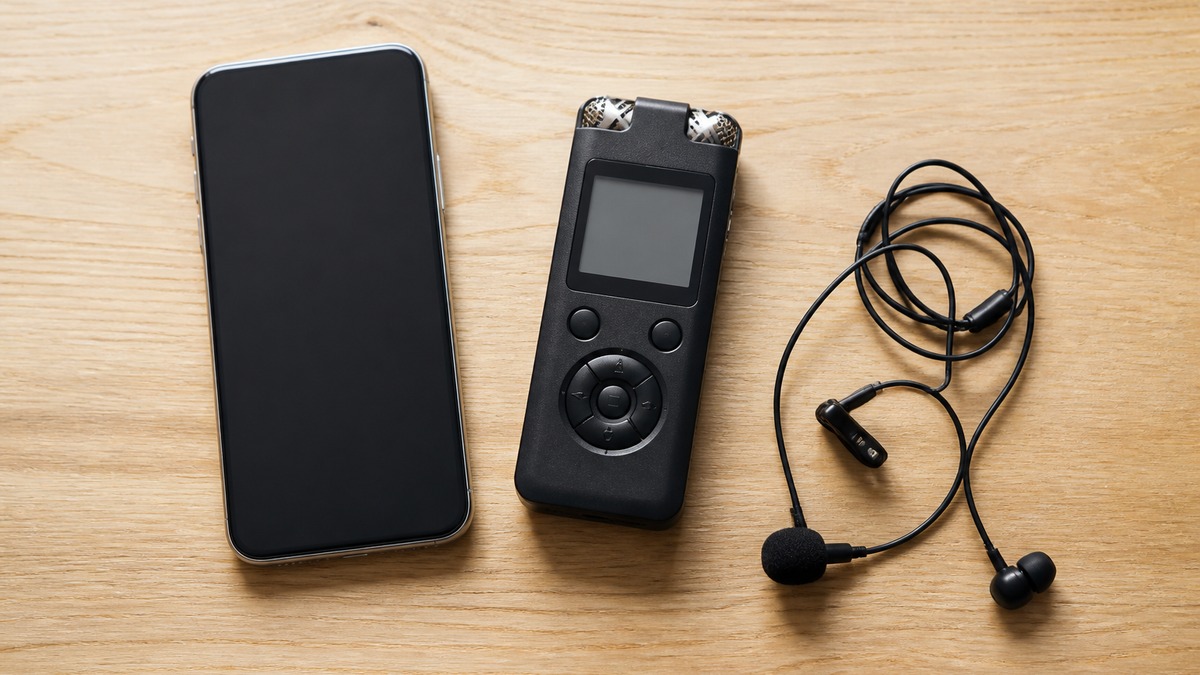
OSやアプリの制限に振り回されたくないなら、録音をスマホの外に出すのがいちばん確実です。ここでは仕組みの違う3タイプを紹介します。予算と使う頻度で選び分けてください。
機器選びで見るのは3つだけ
スペック表を細かく比べる前に、次の3点だけ押さえれば選択肢はほぼ絞れます。逆にここが噛み合っていないと、買っても使わなくなります。
- 録り方:スマホに貼り付けるか、耳に着けるか
- 使う頻度:毎日使うのか、いざという時だけか
- 手間:ボタン1つで完結するか、機器2つの組み合わせか
お金をかけない方法もある(スピーカー通話+別端末)
今日この1回だけ残せればいい、という場面なら、通話をスピーカーにして手元の別のスマホやICレコーダーで録るだけでも用は足ります。静かな部屋なら、意外なほどきちんと聞き取れます。
弱点は、周囲の音を拾うことと、外出先では使えないこと。日常的に必要なら、次に紹介する専用機のほうがストレスがありません。




出典:サンワサプライ商品ページ/OM SYSTEM 公式サイト「テレホンピックアップ TP8」「VN-551PC 主な仕様」/楽天市場の各商品ページ(価格・レビューは2026年8月時点。変動するため購入前に最新をご確認ください)

録音したデータの保存・削除・文字起こしはどうする?

録れるようになると、次に困るのが「たまり続ける音声データ」です。保存先と消し方、そして文字起こしの現実的な使いどころまで押さえておきましょう。
保存先と自動削除の考え方
保存先はメーカーごとに違い、Xperiaは本体ストレージ、AQUOSは録音リスト、iPhoneはメモAppの「通話の録音」フォルダにまとまります。どこに入るかを最初に確認しておくと、あとで探し回らずに済みます。
Pixelでは、録音データを一定期間で自動削除する設定が用意されていると報じられています。全部残す運用は容量もプライバシーも負担になるので、期限を決めて消す仕組みにしておくのが現実的です。
文字起こしは「使えたらラッキー」くらいで見る
録音と文字起こしは別の機能です。Appleのサポート情報でも、文字起こしを表示できるのは一部の地域と言語だと案内されています。
Googleの電話アプリにも通話メモという機能がありますが、こちらも提供条件が端末や言語によって変わります。文字起こし前提で運用を組むより、まず音声を確実に残す設計にしておくほうが安全です。
大事な録音は端末の外にも置いておく
端末に1つだけ置いた状態は、機種変更や故障で一瞬にして消えるリスクがあります。残す価値のある録音だけは、次のどれかで二重化しておくと安心です。
- パソコンにコピーしてフォルダで管理する
- クラウドストレージにアップロードする
- 録音日と相手をファイル名に入れておく
なお、録音には相手の声という個人情報が入ります。共有範囲を広げすぎない扱いを心がけてください。
iPhoneの通話録音は今どうなっている?

家族や同僚とiPhone・Androidが混在していると、話が噛み合わないことがあります。iPhone側の現状も押さえておくと、機種変更のときの判断がしやすくなります。
iOS 18.1以降は標準で通話録音ができる
Appleのサポート情報によると、iPhoneでは電話Appの通話中に「通話録音」を選ぶことで録音を開始できます。録音は自動的にメモAppの「通話の録音」フォルダに保存されます。
この機能は初期状態でオンになっていて、設定Appの「App」→「電話」→「通話録音」からオフにすることもできます。「iPhoneは録音できない」という以前の常識は、すでに過去のものです。
録音を始めると相手にもアナウンスが流れる
Appleのサポート情報には、録音を開始すると通話の参加者全員に録音中であることを知らせる音声が流れると記載されています。これはGoogleの電話アプリの通話録音でも同じ考え方です。
つまりOS標準の通話録音は、相手に隠して録るための機能ではありません。「録音させてもらいますね」と一言添える前提の機能だと考えておくと、トラブルになりにくいです。
国や地域による制限もある
Appleのサポート情報では、一部の国や地域では1対1の通話のみ録音できること、また一部の地域と言語ではメモAppで文字起こしを表示できることが案内されています。
録音そのものと、録音した内容を文字に起こす機能は別ものだと考えてください。細かい提供条件は変わる可能性があるので、実際の挙動はお使いのiPhoneで確認するのが確実です。
 ひすい
ひすい録音がどうしても必要なら、対応してる機種に買い替えるのもアリってこと?
ライ仕事で毎日使うならそれも十分アリ。年に数回なら、数千円の録音機を1つ買うほうが安く済むことが多いよ。

通話録音は違法?知っておきたい法律とマナー

録音の方法が決まったら、最後に押さえておきたいのが法律面です。ここは断定しにくい領域なので、一般的に説明されている範囲にとどめて整理します。
自分が話している通話を録音すること自体
自分が当事者として参加している会話を、相手に断らずに録音することは、日本では一律に違法とはされていないと弁護士による解説などで説明されています。いわゆる「秘密録音」と呼ばれるものです。
一方で、自分が参加していない他人同士の会話を無断で録音する行為はまったく別の話になります。ここを混同しないことが大前提です。
裁判の証拠になるかどうかは別の論点
録音データが裁判で証拠として扱われるかは、また別の話です。よく引用される東京高裁昭和52年7月15日判決では、著しく反社会的な手段で人格権を侵害するような方法でない限り、証拠能力は否定されないという考え方が示されています。
ただし個別の事案では判断が分かれます。トラブルや紛争にかかわる録音を考えているなら、自己判断で進めず弁護士などの専門家に相談してください。
仕事で使うなら「録音します」と伝えるのが無難
コールセンターの「品質向上のため録音しております」というアナウンスは、まさにこの考え方です。先に伝えておけば、後から録音の存在を巡って揉める余地が減ります。
そもそもOS標準の通話録音は、録音開始時に相手へアナウンスが流れる仕様です。隠す前提で設計されていない以上、はじめから一言添えるほうが気持ちよく使えます。
⚠️ この記事は法的なアドバイスではありません
ここで触れているのは、一般的に説明されている考え方の紹介にとどまります。実際の判断は状況によって大きく変わります。
録音を証拠として使いたい場合や、相手とのトラブルが具体化している場合は、必ず弁護士などの専門家に相談してください。
出典:Apple サポート「iPhoneで通話を録音して文字に起こす」/弁護士による秘密録音の証拠能力に関する解説記事(東京高裁昭和52年7月15日判決に言及)/2026年8月時点で確認

よくある質問

Androidで通話録音の設定が見つかりません。故障ですか?
故障ではなく、その機種に標準の通話録音機能が用意されていない可能性が高いです。
まず電話アプリの設定に「通話を録音」「通話アシスト」などの項目があるかを確認し、無ければ外部の録音機器で対応するのが現実的です。
無料の通話録音アプリを入れれば解決しませんか?
期待しないほうが安全です。かつて通話録音に使われていたユーザー補助の仕組みは、Google Playのポリシー上、通話音声の録音用途では認められていません。
実際には自分の声しか入らない結果になりやすく、大事な内容を残す用途には向きません。
録音していることは相手にわかりますか?
OS標準の通話録音では、相手にも伝わります。Googleの電話アプリでは録音開始時に自分と相手の両方に録音中であることが開示され、iPhoneでも参加者全員に音声で通知されます。
通話を録音すると違法になりますか?
自分が当事者として参加している通話の録音は、日本では一律に違法とはされていないと解説されています。
ただし他人同士の会話を無断で録音するのは別問題ですし、録音データを裁判で使えるかどうかも別の論点です。重要な場面では弁護士などの専門家に確認してください。
保留中やグループ通話でも録音できますか?
Googleの電話アプリでは、相手が電話に出るまでの間・通話を保留にしている間・グループ通話に参加している間は録音できないと案内されています。
複数人の打ち合わせを残したい場合は、外部のレコーダーを使うほうが確実です。
まとめ:Androidの通話録音は「まず設定を開く」が最短ルート

アプリ探しから始めると遠回りになります。最後に、この記事の要点を整理しておきます。
✅ まとめ:Androidで通話を録音するときのポイント
- できるかどうかは電話アプリに録音機能があるかでほぼ決まる。まず設定を開く
- Galaxyは自動録音まで設定可能。Xperiaは通話中の録音ボタンで完結する
- AQUOSは「通話録音」と「電話に出る前確認」があり、保存件数に上限がある
- Pixelは Android 14以降・Pixel 6以降+対応地域という条件つき
- 無料アプリは2022年5月のポリシー変更以降、相手の声まで録れる保証がない
- 標準機能がないなら、貼り付け型レコーダーやテレホンピックアップが確実
- 今日1回だけならスピーカー通話+別端末でも用は足りる
- OS標準の録音は開始時に相手へアナウンスが流れる。隠す前提の機能ではない
- 自分が当事者の録音は一律に違法ではないが、証拠利用は専門家に相談を
- 対応状況・価格は2026年8月時点の内容。最新は各メーカー公式でご確認ください