1Passwordって何?いくらかかって、スマホでどう使うの?
「パスワードを覚えきれない」「全部同じパスワードにしてしまっている」。そんな悩みを解決するのが、パスワード管理アプリの定番「1Password」です。
この記事では、1Passwordでできること・料金(2026年の値上げ後)・iPhoneとAndroidでの自動入力の設定までを、初めての人向けにまとめました。そもそも必要かどうかの線引きも正直に書きます。
📖 この記事でわかること
- 1Passwordとは何か・何ができるか
- 使った方がいい人/スマホの標準機能で十分な人
- 個人・ファミリーの料金と無料体験、2026年の値上げ
- iPhone・Androidの自動入力の設定と、自動入力されないときの対処
- ログインできないとき・安全性・利用者の口コミ
 1Passwordの価格をチェックする →
1Passwordとは?何ができるパスワード管理アプリか

1Passwordは、ID・パスワードを暗号化してまとめて預けられる「パスワード管理アプリ」です。覚えるのは自分で決める「アカウントパスワード」1つだけになります。
何ができる?主な機能
ざっくり言うと「金庫番」と「自動入力係」を一人でこなすアプリです。公式サイトで案内されている主な機能は次のとおりです。
🔐 パスワードの保管
サイトやアプリのID・パスワードを暗号化して保存
✍️ 自動入力
ログイン画面でIDとパスワードを自動で入れる
🎲 パスワード作成
推測されにくい長いパスワードをその場で作る
💳 カード・メモ
クレジットカード・住所・メモ・書類も保管
🔔 Watchtower
漏えいや使い回しのパスワードを知らせる
👨👩👧 家族で共有
ファミリープランなら共有用の保管庫を作れる
日常での使い方イメージ(3ステップ)
①スマホにアプリを入れてアカウントを作る。②よく使うサイトにログインすると「保存しますか?」と出るので保存する。
③次からはログイン画面でFace IDや指紋をかざすだけでIDとパスワードが入ります。パスワードを覚える・メモする作業がなくなるのが一番の変化です。
iPhone・Androidの標準機能とどう違う?
iPhoneには「パスワード」アプリ、AndroidにはGoogleパスワードマネージャーがあり、どちらも無料です。
1Passwordの強みは、iPhone・Android・Windows・Macのどれでも同じように使えることと、家族共有や書類の保管まで1か所で済むことです。
1Passwordを使った方がいい人・標準機能で十分な人
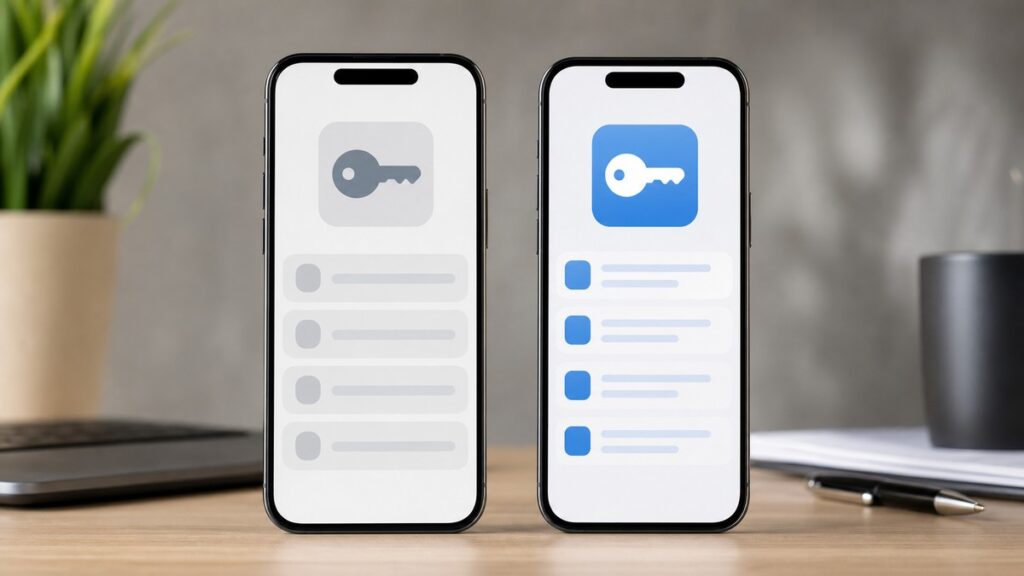
有料アプリなので、全員に必要なわけではありません。自分がどちらに当てはまるかを先に確認しましょう。
使った方がいい人
次のどれかに当てはまるなら、1Passwordを使う価値は大きいです。
- iPhoneとWindows、AndroidとMacなど、メーカーの違う機器を混ぜて使う
- 家族のネット銀行・通販・動画サービスのパスワードを共有したい
- カード番号・保険証番号・Wi-Fiのパスワードなどもまとめて守りたい
- 同じパスワードの使い回しをやめたいが、自力では管理しきれない
スマホの標準機能で十分な人
iPhoneだけ(またはAndroidだけ)を使い、家族と共有もしない人は、標準機能で十分です。
標準機能でも自動入力・パスワード作成・漏えいの警告はできます。まずは無料の標準機能で「パスワードを預ける習慣」を作ってからでも遅くありません。
 こはく
こはくiPhoneに最初から入ってる機能で足りるなら、お金払う意味ないんちゃう?
 ライ
ライその通りや。iPhoneだけで完結する人は標準機能で十分。家族とAndroidやWindowsが混ざってきたら1Passwordの出番やな。
1Passwordの料金プラン【2026年の値上げ後】

個人向けは「個人(Individual)」と「ファミリー(Families)」の2プランです。公式サイトの料金ページで2026年10月14日に確認した内容をまとめます。
個人・年払い
約7,600円/年
月あたり約630円
ファミリー・年払い
約11,400円/年
5人まで・月あたり約950円
無料体験
14日間
カード登録なしで試せる
個人・ファミリーの料金表
公式サイトでは料金がドルで表示されます。ここでは読みやすいように円に直した目安を主に載せます。
| プラン | 通常(年払い) | 新規の初年度 | 人数 |
|---|---|---|---|
| 個人 | 約7,600円/年 | 約5,700円/年 | 1人 |
| ファミリー | 約11,400円/年 | 約8,500円/年 | 5人まで |
※円の金額は、公式サイトのドル価格(個人=月3.99ドル・年払い、ファミリー=月5.99ドル・年払い)を1ドル=約158円で計算した目安です。為替で毎月変わるため、実際の請求額は公式サイトで確認してください。初年度の割引は、公式サイトから年払いで新規に申し込んだ人が対象と案内されています(2026年10月14日確認)。
無料体験と初年度割引
個人・ファミリーとも14日間の無料体験があり、公式サイトでは「クレジットカード不要」と案内されています。
さらに公式サイトから年払いで新規に申し込むと、最初の12か月が25%引きになるキャンペーンが表示されていました。アプリストア経由の申し込みは対象外とされているので、申し込み先には注意しましょう。
2026年3月に値上げされた
1Passwordは2026年3月27日以降の更新分から、個人・ファミリーとも値上げされました。海外の複数メディアが、個人は年35.88ドル→47.88ドル、ファミリーは年59.88ドル→71.88ドルと報じています。
すでに使っている人は、次の更新日から新しい料金になります。今後も変わる可能性があるので、更新前に公式サイトで確認するのがおすすめです。
日本円の3年版(買い切り型)もある
日本では、公式販売店のソースネクストが日本円の「3年版」を販売しています。毎月・毎年の自動更新がなく、3年分を先に払う形です。
ドルの値動きを気にせず使いたい人に向いています。サブスクとの違いや更新方法は、次の記事で詳しく解説しています。
1Passwordの特徴まとめ|申し込む前にチェック

こんな人におすすめ
iPhoneとWindowsなど機器が混在している人、家族のパスワードをまとめて管理したい人に向いています。
迷ったらまず14日間の無料体験で、自動入力が自分のスマホでちゃんと動くかを確かめてから決めると失敗しません。
1Passwordの始め方|アカウント作成と最初にやること
スマホからでも数分で始められます。いちばん大事なのは、最初に出てくる「Secret Key」をなくさないことです。
アカウント作成の流れ(4ステップ)
STEP1:App StoreまたはGoogle Playで「1Password」をインストールする。
STEP2:プラン(個人・ファミリー)を選び、名前とメールアドレスを入れる。STEP3:メールに届く確認コードを入力する。
STEP4:アカウントパスワードを決める。これが唯一覚えるパスワードになるので、長めで自分だけがわかる文にしましょう。
Secret KeyとEmergency Kitは必ず保管
アカウントを作ると、英数字の「Secret Key」が発行されます。新しいスマホやパソコンでサインインするとき、アカウントパスワードと一緒に必要になります。
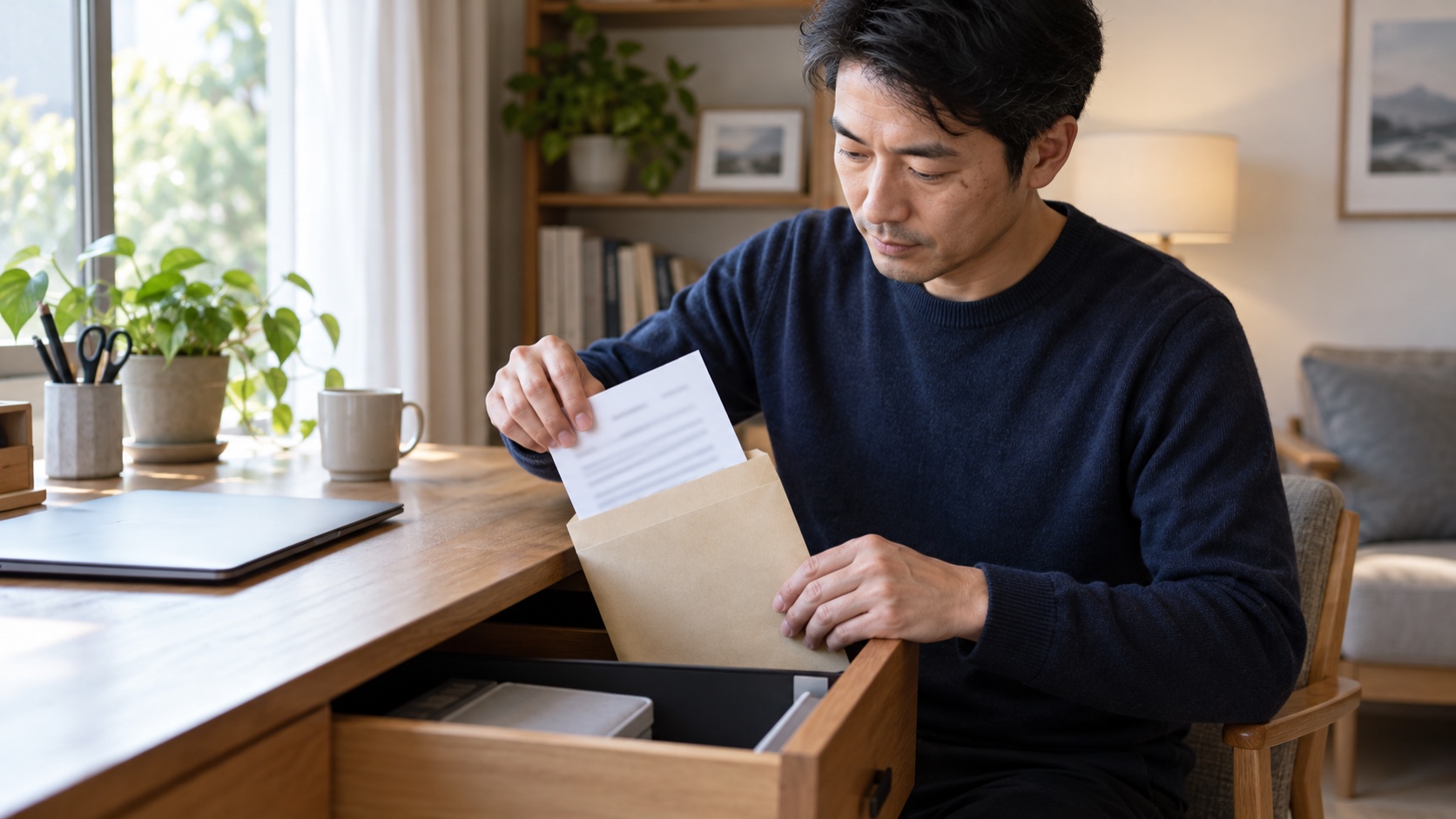
Secret Keyやサインイン用アドレスをまとめた「Emergency Kit」というPDFが用意されるので、印刷して家の安全な場所にしまうか、オフラインで保管しておきましょう。
こはくSecret Keyってパスワードとは別もんなん?両方なくしたらどうなるん?
ライ別もんや。1Password側も中身を見られへん仕組みやから、自分で両方を守るのが大前提。Emergency Kitは印刷して保管しとこな。
スマホでの使い方|iPhone・Androidの自動入力の設定

1Passwordの便利さは、ログイン画面での自動入力でほぼ決まります。アプリを入れただけでは自動入力は動かないので、スマホ側の設定を必ず行いましょう。
iPhone:自動入力をオンにしてFace IDで開く
設定アプリ→「一般」→「自動入力とパスワード」で「パスワードとパスキーを自動入力」をオンにし、一覧の「1Password」をオンにします(iOSのバージョンによって場所が少し違います)。
あとはログイン画面でキーボードの上に出る候補をタップし、Face IDで確認すれば入力されます。アプリの設定でFace IDのロック解除をオンにしておくと、毎回アカウントパスワードを打たずに済みます。
Android:自動入力サービスに1Passwordを選ぶ
1Passwordアプリの「設定」→「自動入力」から「設定を開く」を選び、自動入力サービスとして1Passwordを選びます。
スマホの設定アプリから探す場合は「システム」→「言語と入力」→「自動入力サービス」が一般的です。メーカーで場所が違うので、設定アプリの検索で「自動入力」と入れるのが早道です。
Androidで自動入力されないときの対処
公式サポートでは、次のような対処が案内されています。上から順に試してみてください。
- 自動入力サービスが1Password以外(Googleなど)になっていないか確認
- ChromeやBraveを使うなら、ブラウザ側の自動入力の設定も確認
- ブラウザ内蔵のパスワード保存をオフにする
- アプリの「Need Help?」にある自動入力ヘルスチェックで原因を調べる
- 候補が出ないサイトは、1Passwordアプリで検索してコピーで入れる
機種変更の直後
自動入力サービスの設定は新しいスマホで選び直しが必要
プライベートスペース
Androidのプライベートスペース内のアプリは自動入力に非対応
候補の表示位置
表示が安定しないときは入力欄の下に出す設定に変える
出典:1Passwordサポート「Androidで1Passwordを使って自動入力する」(機種変更の項はリベシティ記事のコメント欄も参照)/2026年10月14日確認
機種変更のときの引き継ぎ
データは1Passwordのアカウントに保存されているので、新しいスマホにアプリを入れてサインインすれば中身はそのまま戻ります。
サインインにはメールアドレス・Secret Key・アカウントパスワードが必要です。古いスマホが手元にあれば、そちらの画面からQRコードで新しい機器をセットアップする方法も使えます。サインイン後に自動入力の設定をやり直すのを忘れずに。
パソコンでも使うなら(Chrome拡張・Mac)
パソコンでは、Chromeウェブストアの拡張機能「1Password – パスワードマネージャー」を入れると、ブラウザでログイン情報を自動入力できます。利用者は700万人以上と表示されています(2026年10月14日確認)。
MacやWindowsには専用アプリもあります。スマホで保存したパスワードがそのままパソコンでも使えるのが、メーカーをまたいで使える1Passwordの強みです。
1Passwordにログインできないときの確認ポイント
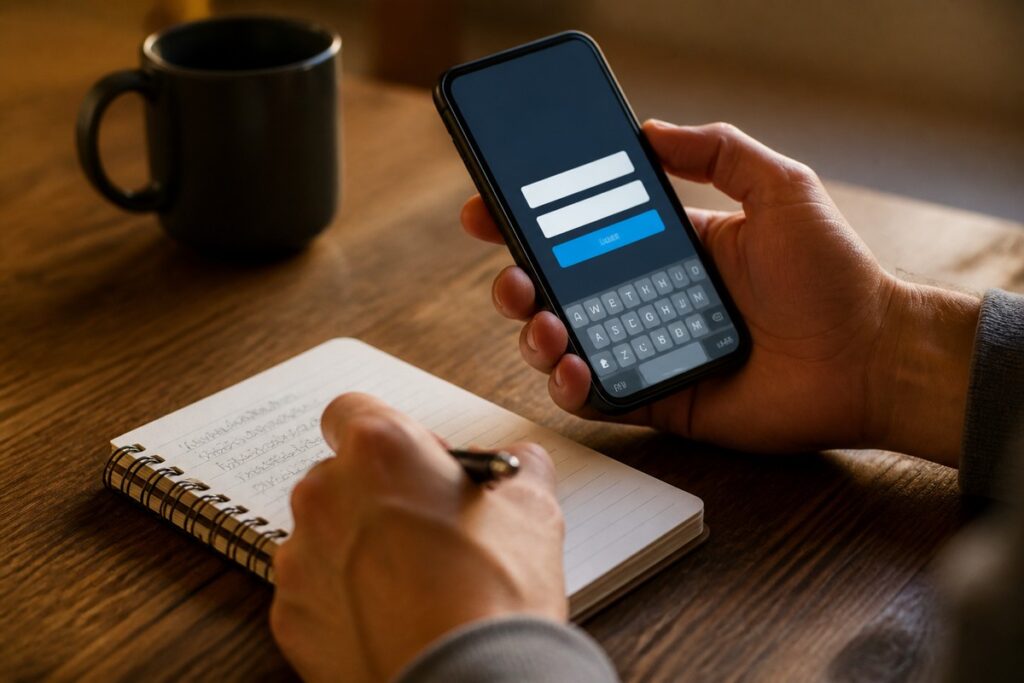
ログインできない原因は、パスワード違い・Secret Key・サインイン先の3つが多いです。慌てて何度も試す前に、順番に確認しましょう。
ブラウザでログインする場所(Web版)
アプリがなくても、ブラウザから自分の1Passwordアカウントにサインインできます。サインイン先のアドレスはEmergency Kitに書かれています。
個人で申し込んだ多くの人は「my.1password.com」ですが、作成した地域などで違う場合があるので、Emergency Kitで確認するのが確実です。
新しい機器でサインインできない
新しいスマホやパソコンでは、アカウントパスワードに加えてSecret Keyが必要です。Secret KeyはEmergency Kitや、すでにサインイン済みの機器の設定画面で確認できます。
入力ミスが多いのは、大文字・小文字やハイフンです。コピーできる環境ならコピーして貼り付けると確実です。
アカウントパスワードを忘れたら
1Passwordは運営会社も中身を見られない仕組みのため、アカウントパスワードを運営側で教えてもらうことはできません。
ファミリープランなら、管理者(ファミリーオーガナイザー)が家族のアカウントの復旧を手伝える仕組みがあります。個人プランでも、事前に作った回復コードや、Face IDなどの生体認証を設定済みの機器から入れる場合があります。詳しくは公式サポートで確認してください。
1Passwordは安全?仕組みとWatchtower
「パスワードを1か所に預けるのは逆に危ないのでは?」という不安はもっともです。公式サイトで説明されている範囲で、仕組みを整理します。
2つの鍵で守る仕組み
1Passwordのデータは、アカウントパスワードとSecret Keyの2つがそろわないと開けない形で暗号化されています。
そのため、仮に1Password側のサーバーからデータが盗まれても、2つの鍵がなければ中身は読めない設計だと公式は説明しています。
Watchtowerで漏えい・使い回しを見張る
Watchtowerは、保存しているパスワードの「漏えい」「弱さ」「使い回し」をチェックして知らせてくれる機能です。
2段階認証に対応しているのに設定していないサイトも教えてくれます。個人情報の漏えいが起きたときにやることは、こちらの記事でまとめています。

1Passwordの口コミ・評判

アプリストアやレビューサイトで公開されている声を、良い声と気になる声に分けて要約しました。どれも投稿を要約したもので、確認日は2026年10月14日です。
良い声
使いやすさ・同期・自動生成を評価する声が目立ちます。
★4.6
全体の評価は高め
日本のApp Storeでは5点満点中4.6の評価がついています。
出典:App Store(日本)評価4.6・4,074件/2026年10月14日確認
★★★★★
数年使っても信頼できる
iPhoneとパソコンの両方で数年使い、使いやすく信頼できるアプリだという声。
出典:App Store(日本)レビュー/2024年4月3日投稿
★4.3
パスワード作成と同期が便利
推測されにくいパスワードを簡単に作れる点や、パソコンとスマホで同じ情報を使える点が評価されています。
出典:ITreview 1Password(39件・平均4.3)/2026年10月14日確認
—
機種変更後の設定で解決
Androidで機種変更後に自動入力が効かなくなったが、スマホ側の自動入力サービスを設定して解決したという声。
出典:リベシティ記事(2024年8月28日公開)のコメント欄
気になる声
同期の不具合や日本語のわかりにくさ、サイトによって自動入力されない点を指摘する声があります。
★
同期やコピーに不具合
機器間の同期が遅い、コピーがうまくいかないなどの不具合があり、不安を感じたという声。
出典:App Store(日本)レビュー/2023年5月19日投稿
★
日本語訳がわかりにくい
画面の使い勝手や日本語訳がわかりにくく、他のアプリの方が使いやすいという声。
出典:App Store(日本)レビュー/2024年8月22日投稿
—
一部サイトで候補が出ない
ログイン画面の作りによってはパスワードの候補が出ないサイトがある、ブラウザ側の保存機能とぶつかることがあるという声。
出典:ITreview 1Password(39件・平均4.3)/2026年10月14日確認
★4.1
ブラウザ拡張は評価がやや割れる
Chrome拡張の評価は4.1で、スマホアプリよりやや低めです。
出典:Chromeウェブストア(評価4.1・3,576件)/2026年10月14日確認
こはく悪い口コミもけっこうあるんやな。不安になってきたわ。
ライ自動入力が出ないサイトはどのパスワード管理アプリでも起きる話や。気になるなら14日間の無料体験で、自分がよく使うサイトで試してから決めたらええ。
ほかのパスワード管理アプリとの違い(ざっくり)

パスワード管理アプリはほかにもあります。ここでは選ぶときの大まかな目安だけまとめます。
iPhone・Androidの標準機能(無料)
1つのメーカーの機器だけで使うなら、標準機能が最も手軽で無料です。iPhoneの「パスワード」アプリの場所や使い方は、こちらで解説しています。
無料で使えるほかのアプリ
Bitwardenのように、無料プランがあるパスワード管理アプリもあります。費用を抑えたい人には選択肢になります。
1Passwordは無料プランがない代わりに、画面のわかりやすさや家族共有の仕組みが評価されています。料金と使い勝手のどちらを優先するかで選びましょう。
よくある質問

1Passwordに無料版はありますか?
個人向けの無料プランはありません。ただし個人・ファミリーとも14日間の無料体験があり、公式サイトではクレジットカード不要と案内されています(2026年10月14日確認)。
1Passwordの料金は日本円でいくらですか?
公式サイトはドル表示です。1ドル=約158円で計算すると、個人は年約7,600円、ファミリー(5人まで)は年約11,400円が目安です。為替で変わるため、最新は公式サイトで確認してください。
1Passwordは値上げしましたか?
はい。2026年3月27日以降の更新分から、個人・ファミリーとも値上げされたと報じられています。すでに使っている人は次の更新日から新しい料金になります。
Androidで自動入力されないときはどうすればいいですか?
まずスマホの設定で自動入力サービスが1Passwordになっているか確認します。機種変更の後は設定し直しが必要です。ブラウザ内蔵のパスワード保存をオフにする、アプリ内の自動入力ヘルスチェックで原因を調べるのも有効です。
機種変更したらデータは引き継げますか?
引き継げます。新しいスマホにアプリを入れ、メールアドレス・Secret Key・アカウントパスワードでサインインすれば中身はそのまま使えます。サインイン後に自動入力の設定もやり直してください。
アカウントパスワードを忘れたら復旧できますか?
運営会社も中身を見られない仕組みのため、パスワードを教えてもらうことはできません。ファミリープランなら管理者が復旧を手伝えます。個人プランでも回復コードや設定済みの生体認証で入れる場合があるので、公式サポートの案内を確認してください。
まとめ:機器がバラバラ・家族で共有したい人に1Password

✅ まとめ:1Passwordの要点
- 1Passwordはパスワードを暗号化して預け、自動入力してくれるアプリ
- iPhoneだけ・Androidだけで家族共有なしなら、標準機能(無料)で十分
- 料金の目安は個人で年約7,600円、ファミリーで年約11,400円(2026年3月に値上げ)
- 14日間の無料体験あり。日本円の3年版という買い方もある
- スマホでは自動入力の設定が必須。Androidは機種変更後に設定し直す
- Secret KeyとEmergency Kitは必ず保管する