「iPadに楽天モバイルのSIMって、そのまま挿して使えるの?」
iPadは外でも使えると便利ですが、いざ調べると「データタイプ」「eSIM」「動作保証対象外」といった言葉が並んで、結局どれを契約すればいいのか分かりにくいのが正直なところです。
この記事では、対応するiPadの見分け方から契約タイプ・eSIMの設定手順・できないことまで、楽天モバイル公式の情報をもとに整理しました。「iPhoneのテザリングで十分な人」の線引きもはっきり書いています。
📖 この記事でわかること
- iPadで楽天モバイルが使えるのか、公式の「動作保証」がどうなっているか
- 自分のiPadがeSIM専用か・nano-SIMも使えるかの見分け方(Apple公式の分類)
- 今から申し込める契約タイプと料金・2回線目の扱い
- eSIM/物理SIMそれぞれの設定手順とAPNの入れ方
- iPadだと「できないこと」と、iPhoneのテザリングで足りる人の線引き
📱 セルラーモデルのiPadなら楽天モバイルで使えます
契約するのは通常のRakuten最強プラン。月額は1,078円〜3,278円(税込)の段階制です。
eSIMを選べば、届くのを待たずにiPadで開通手続きを進められます。
※料金・キャンペーン内容は時期によって変わります。最新は公式サイトで確認してください。
使わない月は自動で安い段階になります
楽天モバイルでiPad用の回線を申し込む →🗓 2026年10月16日時点で楽天モバイル公式サイトに掲載されている主なキャンペーン
| キャンペーン | 特典 | 対象・主な条件 |
|---|---|---|
| 他社から乗り換え(MNP) | 10,000ポイント | 電話番号そのままで他社から乗り換え・要エントリー |
| はじめて申し込み(新規) | 9,000ポイント | 楽天モバイルを初めて申し込む人・要エントリー(2026年10月1日申し込み分から。それ以前は7,000ポイント) |
| iPhone購入(MNP) | iPhone 17e(256GB)が月1円〜 | MNP+楽天カード48回払い(1〜24回目の金額) |
| 家族・年齢の割引 | 毎月110円引きなど | 最強家族割・最強こども割(12歳まで)・最強青春割(22歳まで)・最強シニアプログラム(65歳以上) |
| 楽天ひかりとセット | 毎月1,000ポイント | 楽天ひかり・Rakuten Turboを初めて申し込む人 |
※ポイントの付与時期・有効期限・併用の可否はキャンペーンごとに違います。終了日は公式に明記されておらず、内容は予告なく変更・終了することがあるので、申し込み前に公式サイトのキャンペーンページで最新の条件を確認してください。
iPadで楽天モバイルは使える?2026年時点の結論

 こはく
こはくiPadにも楽天モバイルのSIMって挿せるの?スマホと同じ感覚で使えるのかな。
 ライ
ライ対応してるiPadなら使えるで。ただし楽天モバイルの公式では「動作保証の対象外」やから、そこだけは知っといてな。
結論から言うと、Wi-Fi+Cellularモデル(セルラーモデル)のiPadであれば、楽天モバイルの回線をデータ通信用として使えます。ただし公式の位置づけと、2026年に入ってからのプラン変更を知らないまま申し込むと、想定と違う結果になりがちです。
結論①|使えるが「動作保証対象外」というのが公式の立場
楽天モバイルのサポートページでは、iPadについて「一部の機能がご利用いただけますが、楽天モバイルの動作保証対象外です」と明記されています(2025年6月時点の記載)。あわせて「OSやソフトウェアの更新等により、機能のご利用が制限される場合があります」とも書かれています。
実際、楽天モバイルの「楽天回線対応製品」の一覧にiPadは掲載されていません。つまり、動くことは想定されているものの、動作を約束する製品としては扱われていない、という状態です。
これは「使ってはいけない」という意味ではありません。ただし、設定や操作でつまずいたときに楽天モバイル側のサポートを受けられないため、自分で調べて解決する前提になります。
結論②|データ専用の「データタイプ」は新規受付が止まっている
タブレット用として紹介されることが多かったデータ通信専用の「Rakuten最強プラン(データタイプ)」は、公式サイトに2026年3月5日(木)より新規お申し込み受付を一時停止する旨のお知らせが掲載されています。本記事の作成時点でもこの案内は続いており、再開の時期は公表されていません。
すでに契約している人は引き続き使えます(公式には2026年2月24日01:00より前に新規申し込みをした人が対象と案内されています)。これから申し込む人だけが対象外、という形です。
古い解説記事の多くは「iPadならデータタイプがおすすめ」と書いていますが、その前提はいま成立していません。ここを勘違いしたまま進むと申し込み画面で行き止まりになります。
結論③|今から申し込むなら通常のRakuten最強プラン
データタイプが止まっている以上、これからiPad用に契約するなら通常の「Rakuten最強プラン」を選ぶことになります。電話番号が付いてくるプランですが、iPadに入れてデータ通信だけ使う、という形で問題ありません。
料金は両タイプとも共通で、公式の料金表でも同じ段階制の金額が記載されています。「音声プランだから高い」ということはありません。
むしろ本人確認書類の提出や支払い方法の自由度は通常タイプのほうが広く、楽天カード以外の支払い方法も選べます。iPad用と割り切るなら、通常タイプで不都合が出る場面はほとんどありません。
参考・出典:楽天モバイル公式サポート「楽天モバイルでApple WatchやiPadは使えますか?」/楽天モバイル公式「Rakuten最強プラン(データタイプ)」ページの重要なお知らせ/楽天モバイル公式「料金表(Rakuten最強U-NEXT・Rakuten最強プラン・Rakuten最強プラン(データタイプ))」。いずれも本記事作成時点の掲載内容です。
自分のiPadは使える?eSIM・nano-SIMの見分け方
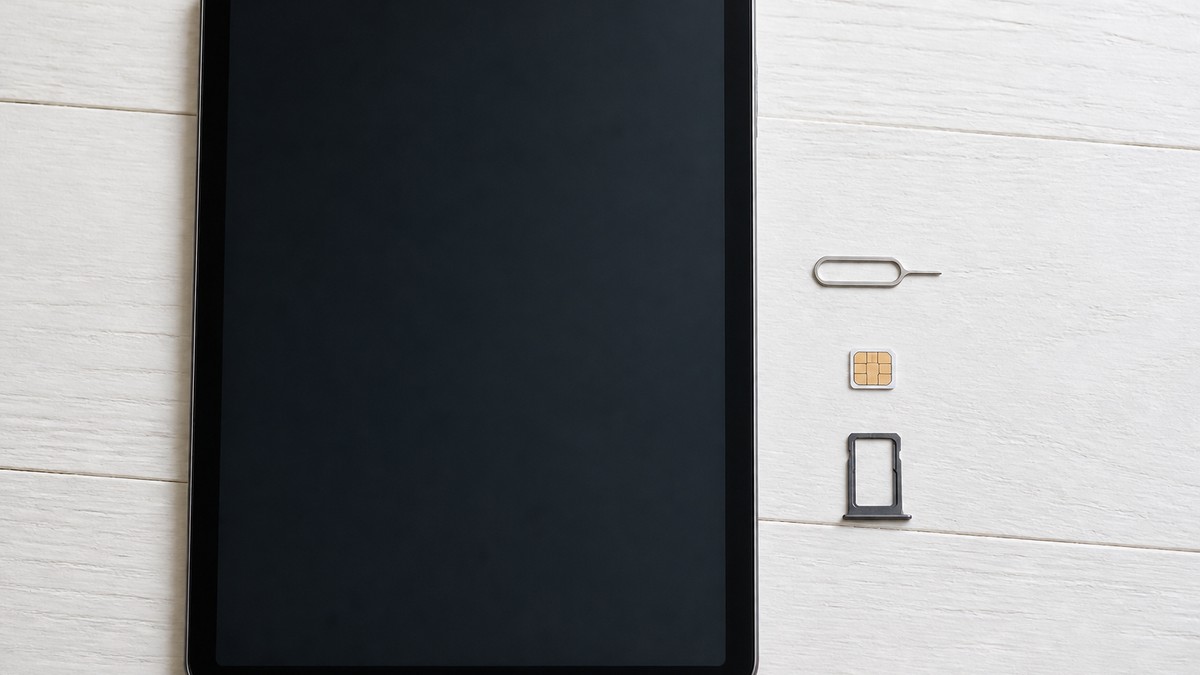
iPadは世代によって「eSIMだけ」「eSIMとnano-SIMの両方」「nano-SIMだけ」に分かれます。ここを間違えるとSIMが届いてから使えないことに気づくので、申し込み前に必ず自分のモデルを確認しておきましょう。
大前提|Wi-Fiモデルのアイパッドでは使えない
iPadには「Wi-Fiモデル」と「Wi-Fi+Cellularモデル」の2種類があります。SIMやeSIMを入れて通信できるのは後者だけで、Wi-Fiモデルにはそもそも通信用の部品が入っていません。
手持ちがWi-Fiモデルなら、この記事の契約手順は不要です。スマホのテザリングでつなぐか、買い替えのときにセルラーモデルを選ぶことになります。
見分け方は簡単で、iPad背面の上部に細長いアンテナ用の帯があるものがセルラーモデルです。「設定」アプリに「モバイルデータ通信」の項目があるかどうかでも判断できます。
パターンA|eSIM専用(SIMトレイがないアイパッド)
最近のiPadは物理的なSIMトレイがなくなり、eSIMだけでの利用になっています。Apple公式は「iPad(A16)以降、iPad Pro(M4)以降、iPad Air(M2)以降、iPad mini(A17 Pro)以降はeSIMを使ってアクティベートするようになっており、物理的なSIMカードは搭載されていません」と案内しています。
このグループに当てはまる場合、楽天モバイルの申し込み時に必ずeSIMを選びます。物理SIMを選ぶと入れる場所がありません。
パターンB|eSIMとnano-SIMのどちらも使えるアイパッド
2018年前後から数年間のセルラーモデルは、nano-SIMトレイとeSIMの両方を持っています。この世代は物理SIMとeSIMのどちらでも申し込めるので、開通の早さを取るならeSIM、差し替えるだけの手軽さを取るなら物理SIM、と選べます。
すでに他社のSIMを挿している場合でも、eSIMを追加すれば2回線を同時に待ち受けさせることが可能です。
パターンC|nano-SIMのみ・それより古い世代
それ以前のセルラーモデルはnano-SIMのみの対応で、eSIMは使えません。申し込みの際は必ず物理SIMを選択してください。
さらに古い初代iPad・iPad 2・iPad(第3、第4世代)はmicro-SIMという別規格のため、今のSIMカードはそのままでは入りません。
なお古い世代のiPadは楽天モバイルが使う周波数帯に十分対応していない場合があります。通信そのものが安定しない可能性がある点は理解しておきましょう。
| タイプ | 対象のiPad(Wi-Fi + Cellular) |
|---|---|
| eSIM専用 (SIMトレイなし) | iPad Pro 13インチ/11インチ(M4、M5) iPad Air 13インチ/11インチ(M2、M3、M4) iPad(A16) iPad mini(A17 Pro) |
| eSIM+nano-SIM (両方使える) | iPad Pro 12.9インチ(第3〜第6世代) iPad Pro 11インチ(第1〜第4世代) iPad Air(第3〜第5世代) iPad(第7世代以降) iPad mini(第5、第6世代) |
| nano-SIMのみ (eSIM非対応) | iPad Pro 12.9インチ(第2世代以前) iPad Pro 11インチ(第2世代以前) iPad Pro 10.5インチ/9.7インチ iPad Air(第2世代以前) iPad(第6世代以前) iPad mini(第4世代以前) |
| micro-SIM (今のSIMは非対応) | iPad(第3、第4世代) iPad 2 iPad(初代) |
参考・出典:Appleサポート「iPhoneやiPadで使われているSIMの種類を調べる」/Appleサポート「iPadでeSIMを設定する」の対応機種一覧。
※Apple公式では「iPad(第7世代以降)」がeSIM+nano-SIMの区分に、「iPad(A16)」がeSIM専用の区分に記載されています。年式が近い機種は自分のモデル名で必ず確認してください。楽天モバイル公式の「ご利用製品の対応状況確認」ページでも、製品ごとの対応状況を調べられます。
ひすいモデル名は「設定」→「一般」→「情報」で確認できるよ。裏面の小さい文字を読まなくて大丈夫。
「そもそもどのiPadを買えばいいのか」から迷っている人は、楽天モバイルと相性のいいタブレットを機種ごとに比べた記事も用意しています。端末選びはそちらを先に読むと決めやすいはずです。

契約タイプと料金|iPad専用のプランはない
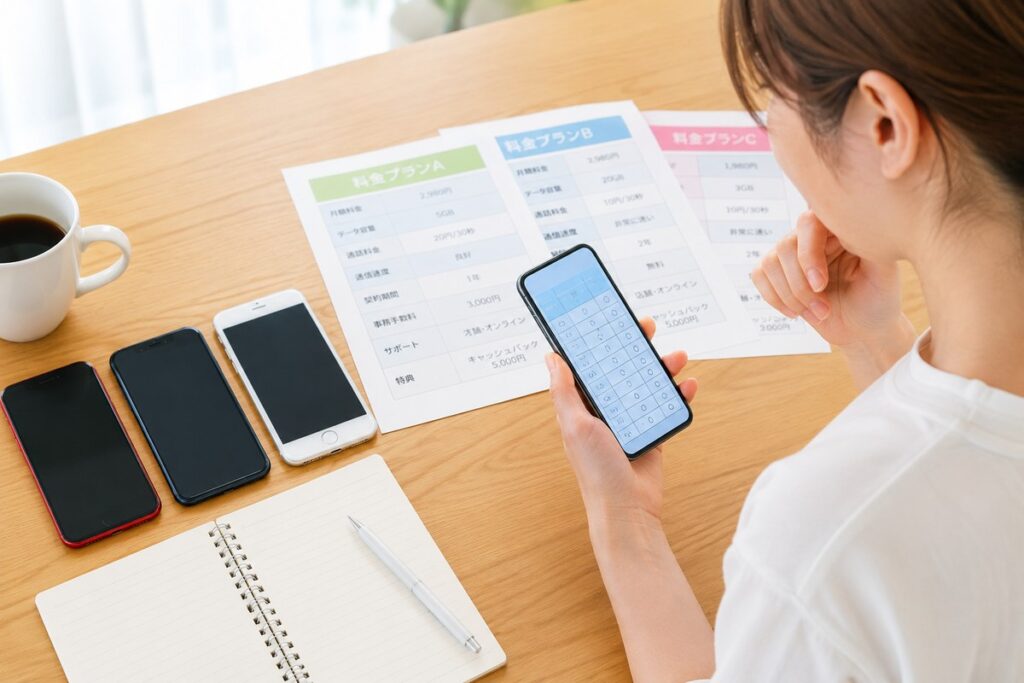
楽天モバイルにはタブレット専用の料金プランがありません。iPadで使う場合もスマホと同じRakuten最強プランを契約し、そのSIM・eSIMをiPadに入れる形になります。
料金は使った分だけの段階制
公式の料金表では、3GBまで月額980円(税込1,078円)、20GBまで月額1,980円(税込2,178円)、20GB超過後は月額2,980円(税込3,278円)と記載されています。使わなかった月は自動的に安いところに収まる仕組みです。
iPadを自宅Wi-Fi中心で使い、外では地図と調べ物くらい、という使い方なら3GBに収まる月も多く、月1,078円で持てます。
逆に外で動画を見たり、テザリングでノートPCをつないだりする月は上限の3,278円まで伸びます。上限が決まっているので、使いすぎて青ざめる心配がないのは安心材料です。
| 月のデータ利用量 | 月額(税抜) | 月額(税込) |
|---|---|---|
| 3GBまで | 980円 | 1,078円 |
| 20GBまで | 1,980円 | 2,178円 |
| 20GB超(上限) | 2,980円 | 3,278円 |
スマホと別に「2回線目」として持てる
すでに楽天モバイルをスマホで使っている人でも、iPad用に回線を追加できます。同じ名義で複数の回線を追加契約できます(1人あたりの上限回線数は、申し込み前に公式サイトやサポートで確認してください)。
ただし契約事務手数料には注意が必要で、公式のお知らせでは2025年11月19日以降の新規契約について、累計5回線目以上は1回線ごとに3,500円(税込3,850円)がかかると案内されています。累計4回線目までは無料のままです。
つまり、家族でまとめて契約しているような人以外は、iPad用の追加でいきなり手数料が発生することはあまりありません。心配な人は自分の累計契約回線数を確認してから進めましょう。
最強家族割を使うと1回線あたり110円引き
家族でグループを組む「最強家族割」は、対象の回線1つにつき月額110円(税込)が割引されます。iPad用に追加した回線もグループに入れれば、3GBまでの月は実質968円まで下がります。
グループには代表者を含めて最大20回線まで参加できるため、家族が楽天モバイルを使っているなら申し込まない理由はほとんどありません。
なお割引の適用条件や対象プランは変更されることがあります。申し込み前に公式の家族割ページで最新の条件を確認しておくと確実です。
こはくiPad用に1回線増やすと、実際いくらくらいになるの?
ライ外での使い方しだいやけど、3GB以内なら月1,078円。家族割まで入れたら968円やから、思ったより軽い負担で済むで。
料金の考え方が固まったら、あとは実際のプラン内容を公式で確認するのが早道です。段階制の金額や申し込みの流れは、下のカードからそのまま確認できます。
📱 楽天モバイル「Rakuten最強プラン」
使った分だけの段階制で、3GBまで1,078円・20GBまで2,178円・どれだけ使っても3,278円(税込)のワンプランです。
データ無制限をこの価格で使えるのは、大手4キャリアの無制限プランの中で最安水準(公式比較・2025年6月時点)。楽天市場のポイント倍率アップ(SPU)も付きます。
※料金は2026年10月時点。最新のキャンペーン・詳細は公式サイトでご確認ください。
iPadでの申し込みからeSIM設定までの手順
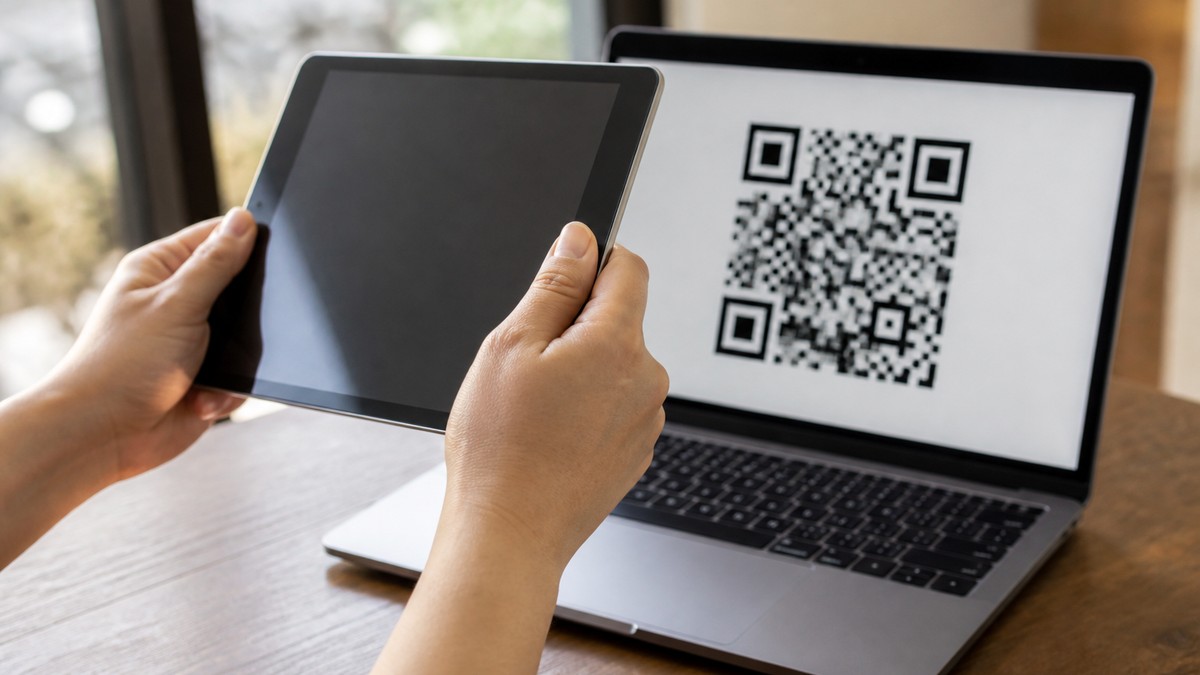
ここからは実際の手順です。iPadは動作保証の対象外でサポートを受けられないため、つまずきやすいポイントを先に潰しておくのが安全です。
申し込み前にやっておく3つの確認
まず自分のiPadがセルラーモデルかどうか、そしてeSIMとnano-SIMのどちらに対応しているかを確認します。ここが合っていないと、SIMが届いてから使えないことに気づく羽目になります。
次にiPadOSを最新の状態に更新しておきます。楽天モバイルの初期設定案内でも、利用にあたって最新OSへのアップデートが必要と書かれています。
最後に、生活圏が楽天回線のエリアに入っているかを公式のサービスエリアマップで確認します。iPadは室内で使う時間が長い機器なので、自宅の電波状況は特に重要です。
⚙️ 手順を確認できたら申し込みへ
申し込みでSIMタイプにeSIMを選ぶと、開通はQRコードの読み取りだけで済みます。
QRコードはパソコンや別のスマホに表示しておくのがコツです。
※料金・キャンペーン内容は時期によって変わります。最新は公式サイトで確認してください。
申し込み前にセルラーモデルかどうかだけ確認しておきましょう
楽天モバイルの申し込みページへ進む →物理SIM(nano-SIM)を選んだ場合
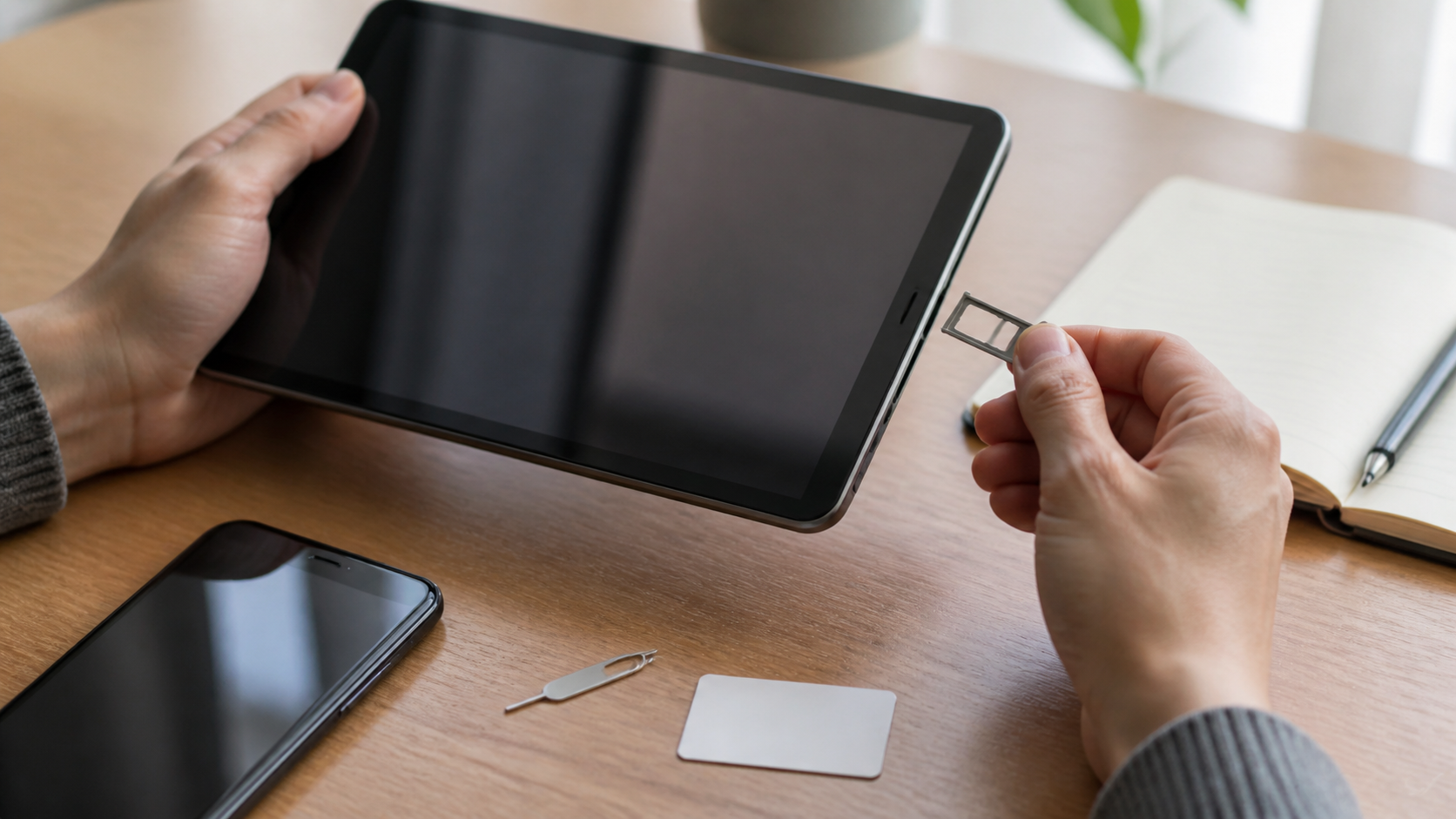
物理SIMは自宅にカードが届くのを待ってから作業します。iPadの電源を切り、付属のピンでSIMトレイを開けてnano-SIMをセットし、電源を入れ直すだけです。
eSIMのようにQRコードを用意する必要がないため、機械の操作が苦手な人には物理SIMのほうが安心です。
一方で発送を待つ日数がかかるので、すぐ使い始めたい人にはeSIMが向きます。どちらを選んでも料金は変わりません。
つながらないときのAPN設定「rakuten.jp」
iPadでデータ通信を使う場合、楽天モバイルの公式サポートはAPN設定の手順を案内しています。開通後にWi-Fiを切ってもWebページが開けないときは、この設定を確認してください。
手順は「設定」アプリから「モバイル通信」→「モバイルデータ通信ネットワーク」、または「モバイルデータ通信」→「通信のオプション」→「モバイルデータ通信ネットワーク」と進み、「APN設定」をタップします。
そこで「モバイルデータ通信」と「インターネット共有」の両方のAPN欄に rakuten.jp と入力します。入力すると設定情報は自動で保存されます。
他社で使っていたiPadは構成プロファイルの削除を先に
これまで他社の回線でiPadを使っていた場合、古いAPN構成プロファイルが残っていると通信できないことがあります。楽天モバイルの案内でも、楽天モバイル(ドコモ回線・au回線)、ワイモバイル、UQモバイル、IIJmio、LINEモバイル、mineoなどで使っていた人は、開通手続きやAPN設定の前にプロファイルを削除するよう案内されています。
削除は「設定」→「一般」→「VPNとデバイス管理」から行います。該当する構成プロファイルがなければ、そのまま次に進んで問題ありません。
ひすいQRコードを読み取る画面を、読み取る側のiPadで開いてしまう人が本当に多いんだ。パソコンで表示するのが確実だよ。
iPadでできること・できないこと

ここが一番の分かれ道です。iPadに楽天モバイルの回線を入れても、スマホとまったく同じにはなりません。何ができないかを先に知っておくと、後悔せずに済みます。
✅ できること
- 外でのデータ通信
- インターネット共有(テザリング)
- LINEやZoomなどアプリ経由の通話
- 海外ローミング(対象国で月2GBまで)
- 楽天市場のポイント倍率アップの対象
❌ できないこと
- iPad単体での電話の発着信
- SMSの送受信(認証コードの受け取り)
- Rakuten Linkでの無料通話
- 楽天モバイル側の設定サポート
- 楽天モバイルでのiPad本体の購入
データ通信とテザリングは問題なく使える
iPadで一番使いたいデータ通信は、開通さえすれば普通に使えます。地図、動画、電子書籍、クラウドの資料など、Wi-Fiがない場所でもそのまま作業を続けられるのが最大の価値です。
インターネット共有にも対応しているため、iPadを親機にしてノートPCをつなぐこともできます。APN設定の欄に「インターネット共有」の項目があるのはこのためです。
海外に行く場合も、対象の国と地域であれば毎月2GBまでのデータ通信が追加料金なしで使えます。旅行先で地図を開くくらいなら十分な容量です。
通話とSMSはiPadでは使えない
Rakuten最強プランには電話番号が付いてきますが、iPadにはOS標準の電話アプリがなく、SMSの送受信にも対応していません。つまり契約した電話番号を、iPad単体で使うことはできません。
楽天モバイルの無料通話の柱であるRakuten Linkも、スマホで使う前提のアプリです。「音声プランを契約したのに通話が使えない」のではなく、iPadという機器の仕様だと理解してください。
なお、LINE通話やZoomのようにアプリの中で完結する通話は問題なく使えます。声のやりとりが必要なだけなら、実用上は困りません。
見落としがちなのが「SMS認証」の問題
iPadでSMSが受け取れないということは、契約に紐づいた電話番号宛の認証コードをiPadでは受け取れないということです。会員登録や二段階認証でこの番号を指定してしまうと、あとで自分が困ります。
対策はシンプルで、各種サービスの認証にはスマホ側の電話番号を使うことです。iPad用の回線は「データ通信専用の線」と割り切って運用するのが安全です。
また、iPad本体は楽天モバイルでは販売されていません。端末はApple Storeや家電量販店、楽天市場などで用意し、回線だけを楽天モバイルで契約する形になります。
iPhoneのテザリングで足りる人・iPad単体契約が向く人

正直に書くと、iPad用に回線を契約しなくていい人はかなり多いです。楽天モバイルはテザリングが申し込み不要・追加料金なしで使えるため、まずはそちらで足りるかを考えるべきです。
こはく正直、テザリングで済むならそれでいい気もするんだけど…どっちがいいの?
ライ使う頻度で決まるで。週に何回か外で開くくらいならテザリングで十分。毎日持ち歩くなら、単体契約にしたほうがストレスがないな。
テザリングで足りる人(契約は不要)
外でiPadを開くのが週に数回、しかも短時間という人は、スマホのテザリングで十分です。追加費用はゼロで、スマホ側のデータ量に合算されるだけなので、無駄な固定費が増えません。
そもそも手持ちがWi-FiモデルのiPadなら、選択肢はテザリングだけです。買い替えずに済むなら、それが一番安く済みます。
デメリットはスマホの電池が減ることと、使うたびにオンにする手間がかかることです。この2つが気にならない使い方なら、契約する必要はありません。
iPad単体で契約したほうがいい人
毎日iPadを持ち歩く人、外で長時間作業する人、iPadをカーナビ代わりに使う人は、単体契約の価値があります。カバンから出した瞬間につながっている状態は、テザリングでは得られません。
スマホの電池を減らさずに済むのも大きな利点です。移動が多い日ほど、スマホの残量は死活問題になります。
また、家族でiPadを共有していて、スマホの持ち主がいない場面でも使いたいというケースも単体契約向きです。誰かのテザリング待ちが発生しません。
費用の考え方|最低でも月1,078円は必ずかかる
段階制なので使わなければ安くなる、と説明されがちですが、まったく使わなかった月でも3GBまでの1,078円は発生します。0円にはなりません。
年間にすると最低でも約12,900円です。この金額を払う価値があるだけiPadを外で使うか、という一点で判断するのが分かりやすい線引きになります。
迷ったらまずテザリングで1カ月運用してみて、「不便だ」と感じた回数を数えてみてください。週に2回以上ストレスを感じるなら、契約に踏み切って損はありません。

実際にiPadで使っている人の声とつまずきポイント
契約前に知っておきたいのは、うまくいっている人の話だけでなく、つまずいた人の話です。実際に公開されている声を拾ってみました。
💬 実際に公開されている声
★★☆☆☆ Yahoo!知恵袋・2026年5月の投稿
セルラーモデルのiPadで使っているが、回線が頻繁に切れて地図も動画も読み込まなくなる、という相談。購入から1カ月ほどの端末で発生したという内容です。
★★★★☆ 同じ投稿への後日コメント(2026年6月)
その後「5Gをオフにしたら普通に使えるようになった」と本人が報告しています。回答者からは、混雑時の速度低下は起こり得るという指摘も出ていました。
★★★★☆ 楽天モバイル公式サイト掲載の利用者インタビュー
2回線を使い分け、利用量に応じて料金が変わる点にメリットを感じているという内容が紹介されています。公式サイトに載っている事例のため、良い面が中心である点は差し引いて読む必要があります。
共通するつまずきは「電波」まわり
iPadで報告されている不調の多くは、端末固有の問題というより電波の受け方に関するものです。楽天モバイルは場所と時間帯で速度が変わることがあり、これはスマホでも同じ性質です。
特にiPadは室内の固定された場所で使う時間が長いため、電波が弱い部屋だと不調が目立ちやすくなります。
申し込み前に自宅と職場のエリアを確認しておくこと、うまくいかないときは5Gのオンオフを試すこと。この2つを押さえておくだけで、後悔する確率はかなり下がります。
つながらないときのチェックリスト
開通したのに通信できないときは、上から順に確認していくと原因を切り分けやすくなります。
- モバイル通信プランがオンになっているか
- 「モバイルデータ通信」に楽天の回線が選ばれているか
- APN欄に rakuten.jp が入っているか
- 他社のAPN構成プロファイルが残っていないか
- iPadOSが最新になっているか
- 5Gをオフにして4Gで試したか
- 機内モードのオンオフ、または再起動を試したか
電波そのものが不安な人は、契約前に楽天モバイル全体の評判を確認しておくと安心です。iPadに限らず「つながりやすさ」の実態をまとめた記事も用意しています。

ここまでの内容で「自分は単体契約が向いている」と判断できたなら、あとは申し込むだけです。プラン内容と現在の受付状況は公式サイトで確認できます。
📱 楽天モバイル「Rakuten最強プラン」
使った分だけの段階制で、3GBまで1,078円・20GBまで2,178円・どれだけ使っても3,278円(税込)のワンプランです。
データ無制限をこの価格で使えるのは、大手4キャリアの無制限プランの中で最安水準(公式比較・2025年6月時点)。楽天市場のポイント倍率アップ(SPU)も付きます。
※料金は2026年10月時点。最新のキャンペーン・詳細は公式サイトでご確認ください。
よくある質問

iPad用に「データタイプ」を申し込むことはできますか?
本記事の作成時点ではできません。楽天モバイル公式サイトに「2026年3月5日(木)より新規お申し込み受付を一時停止」というお知らせが掲載されており、再開時期は公表されていません。
すでに契約している人は引き続き利用できます。これから申し込む場合は通常のRakuten最強プランを選ぶことになります。
Wi-FiモデルのiPadでも楽天モバイルは使えますか?
SIMやeSIMを入れて単体で通信することはできません。Wi-Fiモデルには通信用の部品が搭載されていないためです。この場合はスマホのテザリングでつなぐ形になります。
楽天モバイルはテザリングが申し込み不要・追加料金なしで使えるので、実用上はこれで足りるケースも多いです。
iPadで楽天モバイルの電話番号は使えますか?
iPad単体では使えません。iPadにはOS標準の電話アプリがなく、SMSの送受信にも対応していないためです。
認証コードの受け取りが必要なサービスには、スマホ側の電話番号を登録してください。LINE通話など、アプリの中で完結する通話は問題なく利用できます。
開通したのにiPadでインターネットにつながりません。
まずAPN設定を確認してください。楽天モバイルの公式サポートでは、「設定」から「モバイルデータ通信ネットワーク」に進み、「モバイルデータ通信」と「インターネット共有」のAPN欄に rakuten.jp を入力する手順が案内されています。
他社でiPadを使っていた場合は、古いAPN構成プロファイルの削除も必要です。
スマホと合わせて2回線目でも契約できますか?
できます。同じ名義で複数の回線を追加契約できます。1人あたりの上限回線数は、申し込み前に公式サイトやサポートで確認してください。
ただし2025年11月19日以降の新規契約では、累計5回線目以上に1回線ごと3,500円(税込3,850円)の契約事務手数料がかかると案内されています。累計4回線目までは無料です。
📝 iPadで外でもネットを使いたい人へ
Wi-Fi+Cellularモデルなら、楽天モバイルの回線をデータ通信用に使えます。
3GBまでなら月1,078円(税込)から使えます。
※料金・キャンペーン内容は時期によって変わります。最新は公式サイトで確認してください。
動作保証は対象外なので、対応機種の確認を先に済ませておくと安心です
楽天モバイルの公式サイトで申し込む →まとめ|iPadで楽天モバイルを使うときの要点

iPadで楽天モバイルを使うこと自体は難しくありません。押さえるべきは「対応モデルか」「契約タイプ」「できないこと」の3点だけです。
✅ まとめ:iPad×楽天モバイルのポイント
- Wi-Fi+Cellularモデルなら使えるが、公式には動作保証の対象外
- データ専用の「データタイプ」は2026年3月5日から新規受付が一時停止中
- 今から申し込むなら通常のRakuten最強プラン。料金は両タイプ共通
- 月額は1,078円〜3,278円(税込)の段階制。使わない月でも0円にはならない
- 最近のiPadはeSIM専用。世代によってnano-SIMとの対応が違うので事前確認は必須
- iPad単体では通話とSMSが使えない。認証コードはスマホの番号で受ける
- 週に数回しか外で使わないなら、スマホのテザリングで十分
海外でiPadを使う予定がある人や、乗り換えの手順そのものを知りたい人は、関連記事もあわせて確認してみてください。