
「スマホにもセキュリティソフトって入れた方がいいの?」と迷っていませんか。
パソコンには入れるのが当たり前でも、スマホは「いらない」という声も多く、判断に困りますよね。
この記事では、iPhoneとAndroidで必要性が違う理由、標準機能で十分な人と入れた方がいい人の線引き、主なアプリの料金比較までを順番にまとめます。
📖 この記事でわかること
- スマホのセキュリティソフトが何をしてくれるのか
- iPhoneとAndroidで必要性が違う理由
- 標準機能で十分な人・入れた方がいい人
- 無料と有料の違い、偽アプリの見分け方
- 主なアプリとキャリアのオプションの料金比較
🛡 詐欺SMSや危険サイトの警告がほしい人は、まず料金を見ておくと選びやすくなります
ノートン モバイル セキュリティはAndroid版・iOS版があり、1年版は最初の1年がAndroid版3,080円、iOS版3,480円(税込)です。
年間ライセンスは初回購入から60日以内なら全額返金の対象です(公式の返金ポリシーより)。
 ノートン公式サイトで料金と対応機種を確認する →
スマホのセキュリティソフトとは?何をしてくれるもの

スマホのセキュリティソフト(セキュリティアプリ)は、危ないアプリやサイト、詐欺のメッセージからスマホを守るためのアプリです。パソコンの「ウイルス対策ソフト」のスマホ版と考えるとイメージしやすいです。
🔍 アプリのチェック
入っているアプリや、これから入れるアプリに危険がないか調べる(主にAndroid)
🌐 危険サイトの警告
偽の通販サイトやフィッシングサイトを開こうとしたときに知らせる
📩 詐欺SMSの検出
宅配業者や銀行を名乗る詐欺メッセージを見つけて知らせる
いまのスマホ向けアプリは「ウイルス退治」より「詐欺よけ」が中心
スマホの被害で多いのは、ウイルスそのものより、偽のSMSやサイトでIDやカード番号を入力させられる詐欺です。そのため最近のセキュリティアプリは、危険なサイトや詐欺メッセージの警告に力を入れています。
製品によっては、危ないWi-Fiの警告、迷惑電話の判定、紛失時の位置確認、VPNなどもまとめて入っています。
使い方は「入れて初期設定するだけ」で、普段はほぼ触らない
使い方は、公式ストアからアプリを入れ、アカウントを作って、画面の案内どおりに許可を設定するだけです。あとは裏で動いて、危ないときだけ通知が届きます。
詐欺SMSの検出などは、最初に許可や設定をしないと働かない機能もあります。入れたら一度、設定画面の「保護がオンになっているか」を確かめておきましょう。
iPhoneとAndroidで必要性が違う理由
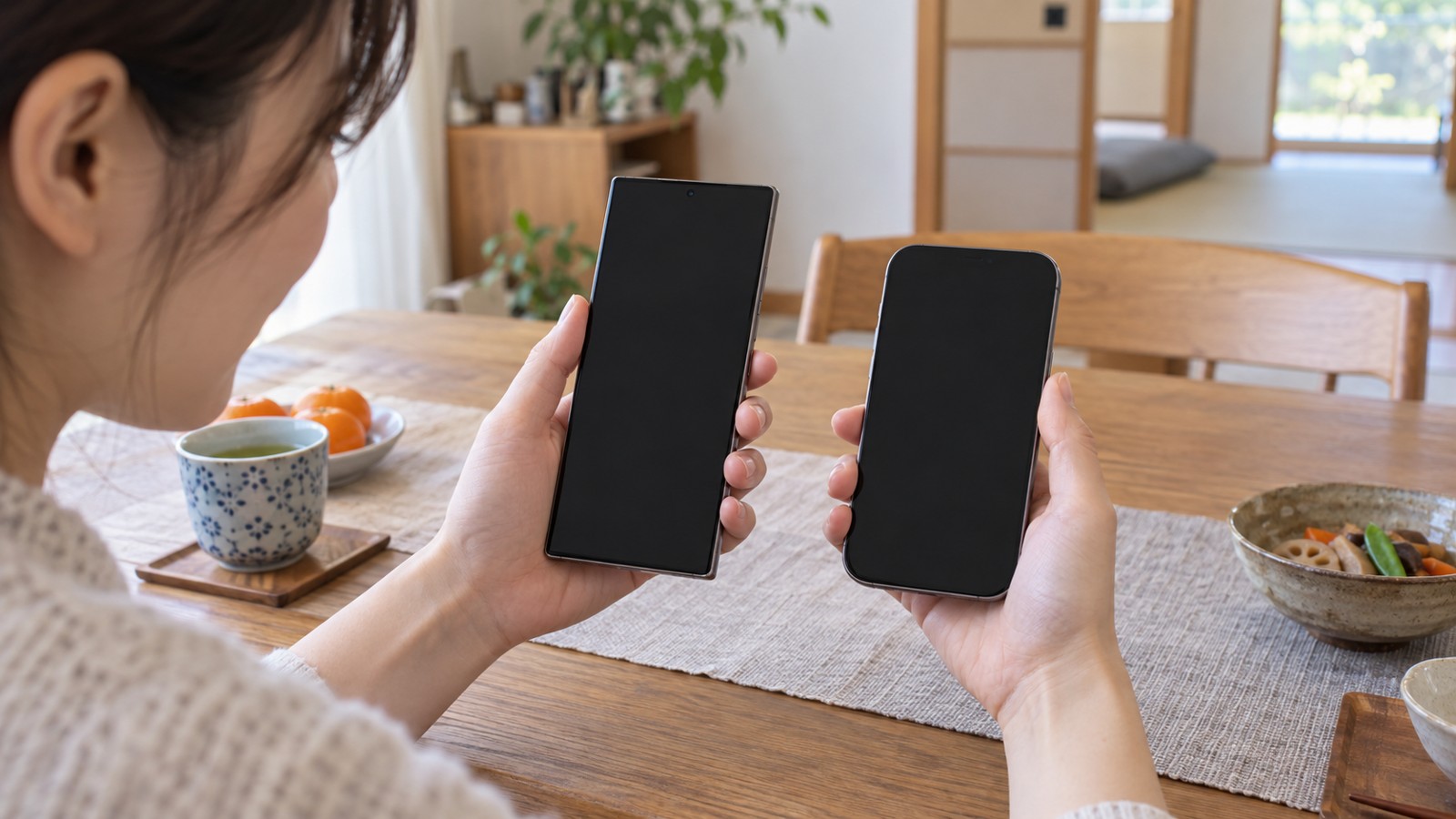
「iPhoneはいらない、Androidは入れた方がいい」と言われるのは、アプリの入れ方とOSの仕組みが違うからです。まずは違いを表で見てみます。
| 項目 | iPhone | Android |
|---|---|---|
| アプリの入手先 | App Storeが基本 | Google Play以外も可 |
| 標準のチェック | App Storeの審査 | Play プロテクト |
| アプリ同士 | 互いに中を見られない | 権限しだいで広く操作 |
| アプリでできること | サイト・SMSの警告中心 | アプリのスキャンも可 |
| 特に注意する人 | 詐欺SMSが多い人 | 公式外アプリを入れる人 |
iPhone:App Storeの審査と「サンドボックス」で守られている
iPhoneのアプリは原則App Storeから入れ、Appleの審査を通ったものが並びます。さらにアプリはそれぞれ区切られた場所(サンドボックス)で動き、ほかのアプリの中身を勝手に読み書きできない仕組みです。
そのぶん、iPhone向けのセキュリティアプリもほかのアプリをスキャンすることはできず、危険サイトや詐欺SMSの警告が主な役割になります。
Android:Play プロテクトが基本。公式外のアプリは自分で注意
AndroidにはGoogleの「Play プロテクト」が入っていて、アプリに危険がないかを調べています。Google Play以外から入れたアプリも確認の対象になります。
ただしAndroidは、設定で許可すれば公式ストア以外の場所からもアプリを入れられます。SMSのリンクから不正なアプリを入れさせる手口もあるため、公式外のアプリを使う人ほど追加の対策が役に立ちます。
 こはく
こはくじゃあ、iPhoneならセキュリティアプリは絶対いらんの?
 ライ
ライ絶対ではないで。iPhoneでも詐欺SMSや偽サイトでパスワードを入れさせられたら被害に遭う。アプリの中身を守るのはOS、詐欺に気づくのは自分、そこを手伝うのがセキュリティアプリやな。
セキュリティソフトがいらない人・入れた方がいい人

ここが一番大事なところです。あてはまる方を確かめて、いらない人は無理に入れなくて大丈夫です。
✅ 標準機能で十分な人
OSを最新にしている/公式ストアのアプリだけ使う/SMSやメールのリンクを安易に開かない
🛡 入れた方がいい人
詐欺SMSがよく届く/家族のスマホを守りたい/Androidで公式外のアプリを入れる
⚠️ 要注意の人
OSの更新が止まった古い機種をまだ使っている/アプリを入れる前に確かめる習慣がない
いらない人:OS更新・公式ストア・リンクに注意、の3つを守れる人
OSを最新に保ち、アプリは公式ストアからだけ入れ、届いたSMSのリンクを開かずに公式アプリやブックマークから確かめる。この3つができている人は、標準機能で十分です。
有料アプリを入れなくても、iPhoneはiOSの仕組み、AndroidはPlay プロテクトが土台になってくれます。
入れた方がいい人:詐欺に気づく手助けがほしい人と、家族の端末
宅配や携帯会社を名乗るSMSがよく届く人、ネットに慣れていない親や子どものスマホを守りたい人は、危険サイトや詐欺SMSの警告があると安心です。Androidで公式ストア以外のアプリを入れる人も、アプリのチェック機能が役に立ちます。
詐欺SMSで電話番号を乗っ取られるような手口もあるので、気になる人はあわせて対策を知っておきましょう。

OSの更新が止まった機種は、アプリより買い替えの検討が先
OSの更新が止まった機種は、見つかった弱点が直されないままになります。セキュリティアプリを入れても、OS自体の穴はふさげません。
iPhoneならサポートが終わった機種かどうかを確かめ、終わっていれば買い替えも考えましょう。

無料と有料の違いと、偽セキュリティアプリへの注意

「無料のアプリで十分では?」と考える人も多いはずです。無料と有料でできることの違いを整理します。
| 比べる点 | 無料(標準・無料版) | 有料アプリ |
|---|---|---|
| アプリのチェック | Play プロテクト等 | 詳しい事前チェック |
| 危険サイトの警告 | 製品により一部 | 多くの製品で対応 |
| 詐欺SMSの検出 | 製品により一部 | 対応する製品が多い |
| 広告 | 出る製品がある | 基本なし |
| サポート | 限られる | 窓口がある製品も |
無料でもできること:標準機能と、キャリアの無料機能
AndroidのPlay プロテクトは無料で使えます。ドコモの「あんしんセキュリティ」のように、ウイルス対策の部分は無料で使えるキャリアのサービスもあります。
まずは無料の範囲で守りを固め、足りないと感じたら有料を考える順番で問題ありません。
有料で増えること:詐欺よけの機能と、複数台・サポート
有料版は、危険サイトや詐欺SMSの警告、危ないWi-Fiの警告などがまとまっていることが多いです。家族の分もまとめて守れる複数台のプランや、困ったときの問い合わせ窓口がある製品もあります。
ただし、機能が多いほど通知や設定も増えます。使わない機能のために高いプランを選ぶ必要はありません。
偽のセキュリティアプリに注意:警告画面のボタンから入れない
ブラウザに「ウイルスに感染しました」と出て、アプリを入れさせようとするのは偽の警告です。すすめられたアプリが、高額な自動継続の課金につながる例もIPAが注意を呼びかけています。
入れるときは、自分で公式ストアを開き、提供元の会社名とレビューを確かめてから選びましょう。偽の警告の見分け方とチェック方法は、別の記事で詳しくまとめています。

主なスマホ向けセキュリティアプリの料金比較

よく名前が挙がる製品を、料金と対応OSで並べました。料金は各社の公式サイトで2026年10月18日に確かめた値で、公式で確かめられなかったものは「公式で確認」としています。
セキュリティ会社のアプリ:1年あたり3,000円台が目安
スマホ1台だけなら、1年あたり3,000円台の製品が多いです。iPhoneにも対応するか、Android専用かは製品で違うので、表で確かめてから選びましょう。
パソコンも一緒に守りたい人は、複数台に対応したセット製品の方が割安になることがあります。
| 製品 | 対応 | 1年(税込) | メモ |
|---|---|---|---|
| ノートン モバイル セキュリティ | Android・iOS | 3,080円 | Android版の初年度・iOS版は3,480円・60日返金 |
| ウイルスバスター モバイル | Android・iOS | 公式で確認 | 30日無料体験 |
| ESET モバイル セキュリティ | Androidのみ | 3,300円 | 1台・30日体験版 |
| カスペルスキー スタンダード | PC・Android・iOS | 3,840円 | 1台の初回価格 |
| マカフィー | 製品で異なる | 公式で確認 | PCとのセット製品 |
キャリアの安心系オプション:契約中の会社のものを先に確認
ドコモ・ソフトバンクなどの携帯会社も、月額のセキュリティオプションを用意しています。請求が携帯料金とまとまるので、支払いの手間を減らしたい人には選びやすい方法です。
ただし、月額は毎月かかり続けます。セキュリティ会社のアプリの1年分と、月額×12か月を比べてから決めましょう。
| 会社 | サービス | 月額(税込) | メモ |
|---|---|---|---|
| ドコモ | あんしんセキュリティ | 220円 | ウイルス対策は無料 |
| ソフトバンク | セキュリティパックプレミアム | 770円 | 初回1か月無料 |
| au | 安心系サービス | 公式で確認 | 内容は公式で |
ノートン モバイル セキュリティの特徴と向く人

比較表の中から、iPhone・Androidの両方に対応し、1年版を最初の1年3,080円(Android版)から使えるノートンを詳しく見ていきます。
申し込む前に確かめたい2つのこと:自動更新と対応機種
ノートンの1年版は自動更新で、2年目以降の料金は最初の1年と変わることがあります。申し込み画面で更新後の料金と、自動更新の止め方を先に確かめておきましょう。
また、AndroidはAndroid 10.0以降、iPhoneは最新と2つ前までのiOSが対象です。古い機種を使っている人は、自分のOSのバージョンを先に確認してください。
パソコンや家族の分もまとめたいなら、複数台のプランも比べる
スマホ1台だけならモバイル セキュリティで足ります。パソコンや家族のスマホも一緒に守りたい人は、複数台に対応した「ノートン 360」のプランもあります。
台数と料金はプランで違うので、守りたい端末の数を数えてから公式で比べると選びやすくなります。
アプリを入れる前に、標準機能で今日やっておくこと

セキュリティアプリを入れる人も入れない人も、まず標準機能の設定を整えるのが先です。どれも数分でできます。
iPhone:iOSを最新にして、知らないプロファイルがないか見る
「設定」→「一般」→「ソフトウェアアップデート」でiOSを最新にし、自動アップデートもオンにしておきましょう。あわせて「VPNとデバイス管理」に、自分で入れた覚えのないプロファイルがないか確かめます。
Apple IDに知らない端末がログインしていないかも、設定画面の一番上の名前から確認できます。
Android:Play プロテクトがオンか確かめ、公式外のアプリの許可を見直す
Google Play ストアのアプリで、右上のプロフィールアイコンから「Play プロテクト」を開き、オンになっているか確かめます。ここからスキャンもできます。
「提供元不明のアプリ」のインストールを許可しているアプリがあれば、使っていない限りオフに戻しておきましょう。
もし「なんだかスマホの様子がおかしい」と感じているなら、アプリを探す前に、乗っ取りのサインがないかを先に確かめてください。

🛡 標準機能を整えたうえで、詐欺よけの警告もほしい人へ
ノートン モバイル セキュリティは、詐欺SMS・危険サイト・危ないWi-Fiをまとめて警告します。
年間ライセンスは初回購入から60日以内なら全額返金の対象です。
ノートン公式サイトで対応機種を確認する →よくある質問

iPhoneにセキュリティソフトがいらないと言われるのはなぜですか?
iPhoneのアプリは原則App Storeから入れ、Appleの審査を通ったものだけが並びます。さらにアプリ同士が中身を読み合えない仕組みのため、パソコンのようなウイルスの心配が少ないからです。
ただし詐欺SMSや偽サイトの被害は防げないので、心配な人は警告機能のあるアプリを検討してください。
Androidにセキュリティソフトは必要ですか?
Google Playのアプリだけを使い、OSを最新にしているなら、標準のPlay プロテクトが土台になります。
公式ストア以外からアプリを入れる人や、家族の端末を守りたい人は、アプリのチェックや詐欺SMSの警告ができるセキュリティアプリがあると安心です。
無料のセキュリティアプリでも大丈夫ですか?
提供元がはっきりしていて、公式ストアで評価を確かめられるものなら選択肢になります。ただし広告が多い製品や、機能が限られる製品もあります。
まずは標準機能とキャリアの無料機能を使い、足りない部分を有料で補う考え方がおすすめです。
キャリアのセキュリティオプションとセキュリティ会社のアプリはどちらがいいですか?
キャリアのオプションは携帯料金と一緒に払えて手軽です。セキュリティ会社のアプリは、キャリアを変えても使い続けられ、パソコンとまとめられるプランもあります。
月額×12か月と1年分の料金を比べ、乗り換えの予定があるかで選ぶとよいです。
セキュリティアプリを入れるとスマホが重くなりますか?
製品や機種によっては、電池の減りや動作が気になるという声もあります。入れたあと気になるときは、使わない機能をオフにするか、返金や無料体験の期間内に別の製品を試してみてください。
「ウイルスに感染しました」と出てアプリをすすめられました。入れてもいいですか?
入れないでください。ブラウザに出る感染の警告の多くは偽物で、すすめられたアプリが高額な課金につながる例があります。
画面のボタンは押さずにタブを閉じ、アプリが必要なら自分で公式ストアを開いて選びましょう。
まとめ

📝 この記事のまとめ
- スマホのセキュリティアプリは、いまは「詐欺よけ」が中心
- iPhoneはApp Storeの審査とOSの仕組み、AndroidはPlay プロテクトが土台
- OS更新・公式ストア・リンクに注意を守れる人は標準機能で十分
- 詐欺SMSが多い人、家族の端末、公式外アプリを入れる人は追加を検討
- 警告画面のボタンからは入れない。料金は1年分と月額×12か月で比べる
🛡 迷ったら、まずは料金と対応機種だけ確かめておきましょう
年間ライセンスは初回購入から60日以内なら全額返金の対象です(公式の返金ポリシーより)。
自動更新後の料金も申し込み前に確認しておくと安心です。
ノートン公式サイトで料金を見る →