
「知らないログイン通知が来た」「電池の減りが急に早くなった」――もしかして乗っ取られてる?と不安になっていませんか。
スマホの乗っ取りは、端末そのものを操られるケースと、Apple AccountやGoogleアカウント、LINEなどのアカウントを奪われるケースに分かれます。
この記事では、よくあるサインと、iPhone・Android・LINEで自分で確かめられる場所、もし乗っ取られていたときの対処までを順番にまとめます。
📖 この記事でわかること
- スマホの「乗っ取り」にはどんな種類があるか
- 乗っ取りを疑うサインと、乗っ取り以外でも起きる症状
- iPhone・Android・LINEの確認場所
- 乗っ取られていたときにやる順番
- 今日からできる予防
 1Passwordの価格をチェックする →
スマホの乗っ取りとは?3つのタイプを知っておこう
「スマホの乗っ取り」とひとことで言っても、何を奪われるかでタイプが違います。確認する場所も変わるので、先に違いを押さえておきましょう。

📱 端末の乗っ取り
不正なアプリや設定で、スマホの中身を見られたり操作されたりする
🔑 アカウントの乗っ取り
Apple Account・Googleアカウント・LINEなどに他人がログインする
📞 電話番号の乗っ取り
携帯会社でSIMを再発行させ、番号ごと奪う(SIMスワップ)
端末の乗っ取り:不正なアプリや設定がきっかけ
公式ストア以外から入れたアプリや、だまされて入れた「構成プロファイル」などをきっかけに、情報を抜かれたり操作されたりするケースです。
Androidでは、画面の内容を読み取れる「ユーザー補助」の権限を悪用するアプリにも注意が必要です。
アカウントの乗っ取り:パスワードの流出や偽サイトから
フィッシングの偽サイトにIDとパスワードを入れてしまったり、漏れたパスワードを使い回していたりすると、別の端末からログインされます。
スマホ本体は無事でも、写真・連絡先・メッセージなどアカウントにある情報は見られてしまいます。
電話番号の乗っ取り(SIMスワップ)は別の対処が必要
他人がなりすまして携帯会社でSIMを再発行させる手口は、スマホが突然圏外になるのが大きな特徴です。
確認方法も連絡先も違うので、この記事では深入りせず、別の記事で詳しくまとめています。

乗っ取りを疑うサイン|乗っ取り以外の原因も多い
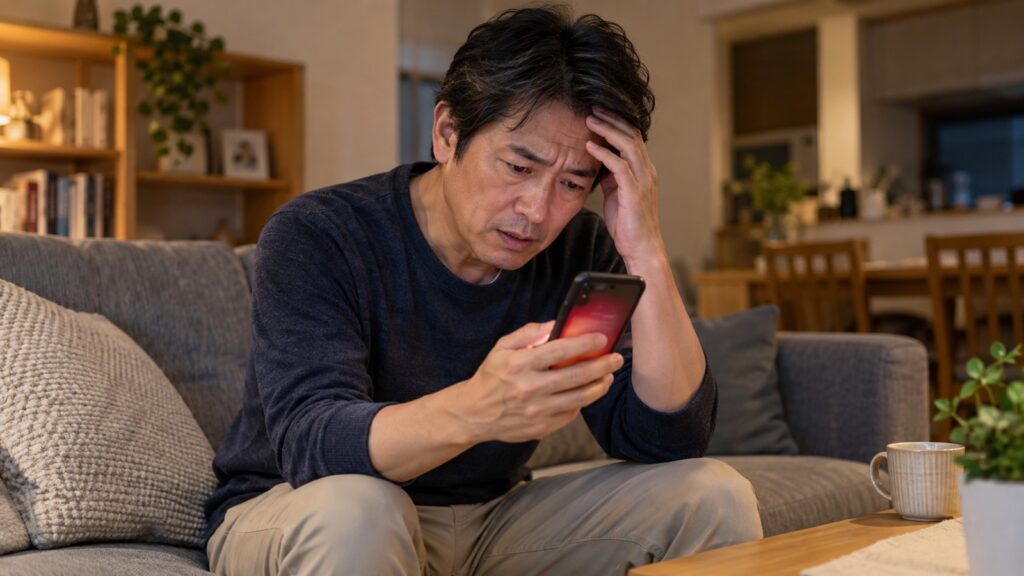
次のようなサインがあると不安になりますが、ほとんどは乗っ取り以外の原因でも起きます。1つだけで決めつけず、いくつ重なっているかで判断してください。
| サイン | 乗っ取りの疑い | ほかの原因 |
|---|---|---|
| 知らないログイン通知 | 高い | 自分の別端末 |
| 勝手な投稿・送信 | 高い | ほぼなし |
| 知らないアプリ | 中くらい | 入れ忘れ・初期アプリ |
| 電池の急な減り | 低い | 劣化・アプリ更新 |
| ギガの急な減り | 低い | 動画・自動更新 |
| 本体が熱い | 低い | ゲーム・充電中 |
強いサイン:覚えのないログイン通知や勝手な投稿
「新しい端末でサインインしました」という通知が自分の操作と関係なく届く、LINEやSNSで自分が送っていないメッセージが友だちに届いている、といった場合は乗っ取りの可能性が高いです。
パスワードを変えた覚えがないのに、急にログインできなくなったときも要注意です。
弱いサイン:電池・ギガの減りや本体の熱さ
電池の減りが早い、データ通信量が増えた、本体が熱いといった症状は、バッテリーの劣化や、アプリの更新・動画の再生など普段の使い方でも起きます。
これだけで乗っ取りと考える必要はありません。設定のバッテリー画面で、どのアプリが多く使っているかを見ると原因の見当がつきます。
 こはく
こはく最近スマホの電池がすぐなくなるんだけど、これって乗っ取られてるの?
 ライ
ライ電池の減りだけやったら、劣化や使い方のことがほとんどやで。知らんログイン通知とか、勝手な投稿が一緒に出てたら本気で疑った方がええ。
iPhoneで乗っ取りを確認する方法
iPhoneは、設定アプリの中で「どの端末がApple Accountにサインインしているか」と「怪しい設定が入っていないか」を確認できます。表示名はiOSのバージョンで少し変わることがあります。
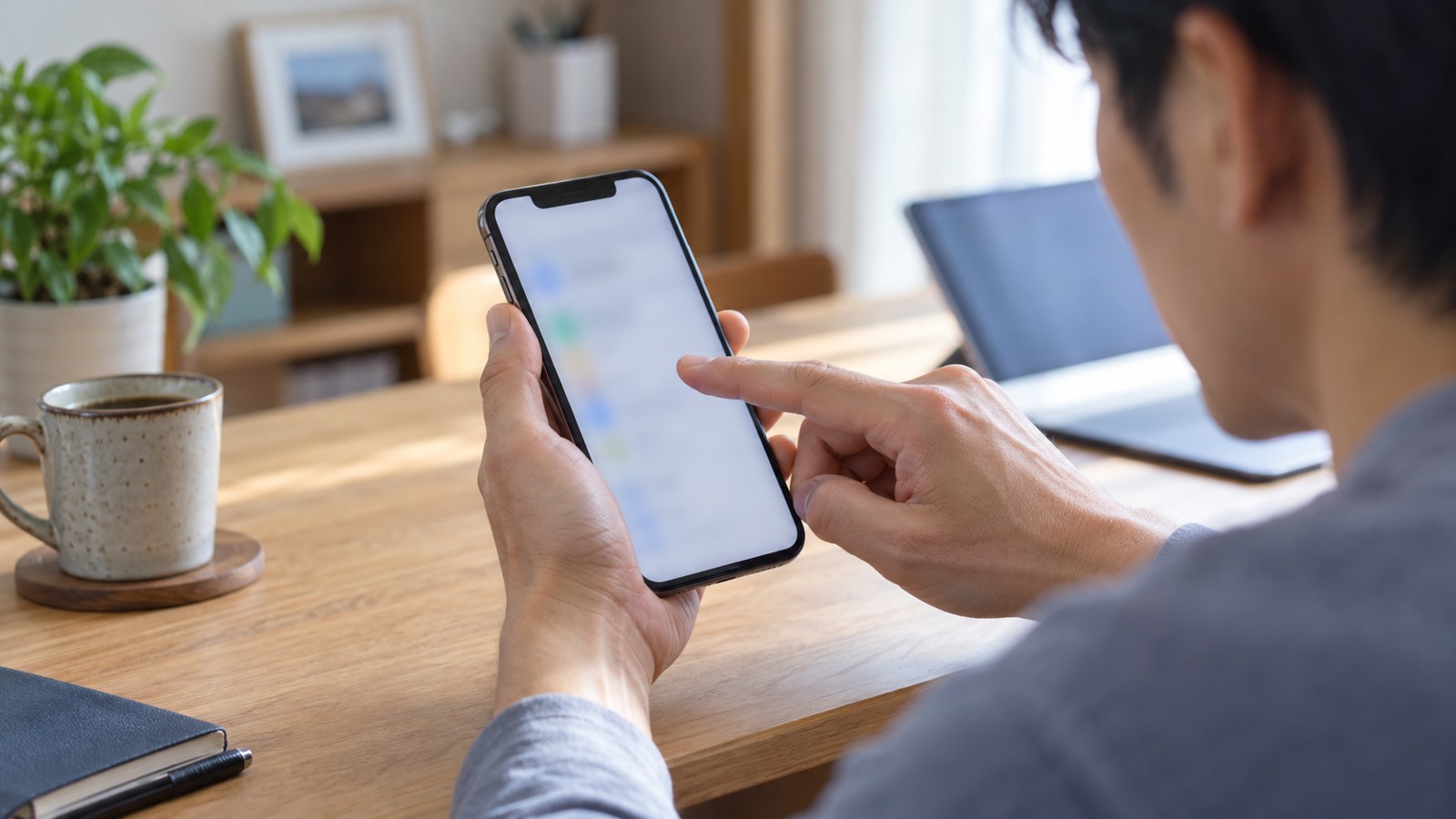
① Apple Accountにサインイン中のデバイスを見る
「設定」アプリを開き、いちばん上の自分の名前をタップする
下にスクロールすると、同じApple Accountでサインインしているデバイスの一覧が出る
知らないデバイスがあれば、タップして「アカウントから削除」を選び、そのあとApple Accountのパスワードを変える
「個人情報安全性チェック」でまとめて見直す(iOS 16以降)
「設定」→「プライバシーとセキュリティ」→「安全性チェック」(Appleの案内での名称は「個人情報安全性チェック」)で、サインイン中のデバイスや、位置情報などを共有している相手をまとめて確認できます。
確認できる項目や表示名はiOSのバージョンで違う場合があるので、最新はAppleの公式案内で確認してください。
知らない「構成プロファイル」が入っていないか
構成プロファイルは、会社や学校がiPhoneを管理するための設定です。個人のiPhoneで心当たりがないのに入っていたら、だまされて入れた可能性があります。
「設定」→「一般」→「VPNとデバイス管理」で確認でき、プロファイルが何もなければこの項目自体が表示されないこともあります。
Androidで乗っ取りを確認する方法

Androidは、Googleアカウントの画面で「ログイン中のデバイス」を見て、Google Play ストアの「Play プロテクト」でアプリを確認します。メーカーや機種によって設定画面の名前や並びが違うので、近い名前の項目を探してください。
① Googleアカウントにログイン中のデバイスを見る
「設定」→「Google」→「Googleアカウントの管理」を開く(機種で名前が違う場合あり。ブラウザで myaccount.google.com を開いても可)
「セキュリティ」(「セキュリティとログイン」の表示もあり)の中の「お使いのデバイス」→「すべてのデバイスを管理」をタップ
知らないデバイスがあれば「ログアウト」し、Googleアカウントのパスワードを変える
② Play プロテクトでアプリをスキャンする
Google Play ストアを開き、右上のプロフィールアイコンをタップ
「Play プロテクト」を開き、表示されていれば「スキャン」を押す(画面は時期・機種で異なる)
設定(歯車)で「Play プロテクトによるアプリのスキャン」がオンになっているか確認する
Googleの「セキュリティ診断」も使える
Googleアカウントの「セキュリティ」画面には、ログイン中のデバイスや最近のセキュリティ関連の操作、パスワードの状態をまとめて確認できる「セキュリティ診断」があります。
表示される注意に沿って進めるだけなので、操作に詳しくない人でも使いやすい方法です。
「ユーザー補助」と「デバイス管理アプリ」の権限を確認
Androidの「ユーザー補助」は、本来は目や手が不自由な人のための機能で、画面の内容を読み取ったり操作したりできます。知らないアプリにこの権限が付いていたら、オフにしてアンインストールを考えてください。
あわせて、設定の「セキュリティ」付近にある「デバイス管理アプリ」も見て、心当たりのないアプリがないか確かめます。どちらも場所は機種によって違います。
LINE・SNSのアカウントも確認しよう
スマホ本体よりも先に狙われやすいのが、LINEやSNSのアカウントです。友だちに勝手なメッセージが届くと被害が広がるので、ログイン中の端末を見ておきましょう。

LINEでログイン中の端末を確認する
メインのスマホでLINEを開き、「ホーム」タブ→右上の「設定」(歯車)をタップ
「アカウント」→「ログイン中の端末」を開く
覚えのない端末があれば「ログアウト」し、LINEのパスワードを変える
LINEの乗っ取りでよくある流れ
友だちになりすまして「認証番号を教えて」と送ってきたり、偽のログイン画面に誘導したりして、アカウントを奪う手口が知られています。
LINEの認証番号やパスワードは、相手が友だちでも教えないのが基本です。
Instagram・Xなどもログイン履歴を見る
多くのSNSには、設定の中に「ログイン中のデバイス」や「ログイン履歴」の画面があります。LINEと同じように、知らない端末がないか確かめておきましょう。
画面の場所はサービスやアプリの更新で変わるので、各サービスのヘルプで最新の手順を確認してください。
ひすい端末一覧に自分のパソコンも出てくるけど、それは大丈夫なんだよね?
ライ自分の端末なら問題ないで。覚えがない名前だけログアウトすればええ。迷ったら一回全部ログアウトして入り直すのも手やな。
乗っ取られていたときにやること

知らない端末やアプリが見つかったら、慌てずに次の順番で進めてください。順番を間違えると、犯人にまたログインされることがあります。
乗っ取りに気づいたら進める順番
知らない端末をログアウトさせ、怪しいアプリは削除する
パスワードを変える(使い回しているほかのサービスも全部)
2ファクタ認証(二段階認証)をオンにする
お金に関わるサービスの利用履歴を確認し、不正があれば銀行・カード会社に連絡
改善しなければバックアップを取ったうえで初期化を検討する
パスワード変更と2ファクタ認証をセットで
パスワードだけ変えても、同じパスワードを別のサービスで使っていると、そちらから再び入られることがあります。大事なサービスから順に、それぞれ違うパスワードに変えましょう。
あわせて2ファクタ認証をオンにすると、パスワードを知られてもログインされにくくなります。
初期化は最後の手段
怪しいアプリを消しても症状が続くときは、初期化(工場出荷状態に戻す)を考えます。初期化すると中のデータは消えるので、写真や連絡先は先にバックアップしてください。
ただし、アカウントのパスワードを変えないまま初期化しても、アカウントの乗っ取りは解決しません。
相談先:携帯会社・警察
自分で判断できないときは、契約している携帯会社のショップやサポート窓口で相談できます。お金の被害や脅迫などがある場合は、都道府県警察のサイバー犯罪相談窓口に相談してください。
警察相談専用電話「#9110」も使えます。緊急の事件や事故は110番です。
乗っ取りを防ぐために今日からできること
乗っ取りの多くは、基本の対策でかなり防げます。お金をかける前に、まず次の4つを見直してください。
🔄 OSを最新に
iOS・Androidの更新で見つかった弱点がふさがれる
🏪 公式ストアだけ
App Store・Google Play以外からアプリを入れない
🔑 使い回さない
サービスごとに違うパスワードにする
🛡️ 2ファクタ認証
大事なアカウントは必ずオンにする
OSの更新と公式ストアのアプリだけ使う
OSの更新には、見つかった弱点をふさぐ修正が含まれています。通知が来たら、なるべく早めに更新しましょう。
アプリはApp StoreやGoogle Playから入れ、メールやSMSのリンクから知らないアプリやプロファイルを入れないことが大切です。
パスワードの使い回しをやめるのがいちばん効く
どこか1つのサービスからパスワードが漏れると、同じパスワードを使っているほかのアカウントも次々に入られてしまいます。
全部を覚えるのは無理なので、iPhoneの「パスワード」アプリやパスワード管理アプリに任せるのが現実的です。

セキュリティアプリは必要?向いている人・不要な人
「乗っ取りが不安だからセキュリティアプリを入れるべき?」と迷う人も多いはずです。正直に線を引くと、次のようになります。

標準機能で十分な人
iPhoneで、公式のApp Storeからだけアプリを入れている人は、OSを最新にしてパスワードと2ファクタ認証を見直せば十分です。Androidでも、Play プロテクトがオンなら最低限の確認は自動で行われます。
無料の標準機能と、この記事の確認手順で足ります。
追加の対策を考えてもいい人
家族のスマホをまとめて見守りたい人、Androidで公式ストア以外のアプリを入れることがある人、怪しいサイトの警告がほしい人は、携帯会社やセキュリティ会社のアプリを検討してもよいでしょう。
なお、「乗っ取りを調べる」とうたう有料の調査サービスは費用がまちまちなので、まず携帯会社や警察の無料の窓口に相談するのがおすすめです。
✅ 標準で十分
iPhone・公式ストアのみ・OS最新
🤔 検討してよい
家族の見守り・公式以外のアプリを使う
➖ 急がなくていい
高額な乗っ取り調査サービス
スマホの乗っ取り確認のよくある質問

スマホが乗っ取られているか、自分で確認できますか?
できます。iPhoneは「設定」の自分の名前からサインイン中のデバイスを、AndroidはGoogleアカウントの「お使いのデバイス」を見るのが基本です。
あわせて、知らないアプリや構成プロファイル、ユーザー補助の権限がないかも確かめてください。
電池の減りが早いのは乗っ取りのサインですか?
電池の減りだけで乗っ取りとは言えません。バッテリーの劣化やアプリの使い方で起きることがほとんどです。
覚えのないログイン通知や勝手な投稿など、ほかのサインと重なっているかで判断しましょう。
iPhoneは乗っ取られないのですか?
iPhoneでも、Apple Accountのパスワードを盗まれたり、だまされて構成プロファイルを入れたりすると被害に遭うことがあります。
2ファクタ認証をオンにし、知らないプロファイルを入れないことが大切です。
乗っ取られたら初期化すれば解決しますか?
端末の中の不正なアプリには有効ですが、アカウントの乗っ取りは初期化だけでは解決しません。
先にパスワードの変更と2ファクタ認証の設定をしてから、必要なら初期化してください。
スマホの乗っ取りはどこに相談すればいいですか?
設定や端末のことは契約している携帯会社の窓口で相談できます。お金の被害や脅迫がある場合は、都道府県警察のサイバー犯罪相談窓口か、警察相談専用電話「#9110」に相談してください。
電話番号が乗っ取られることもありますか?
あります。SIMスワップと呼ばれる手口で、スマホが突然圏外になるのが特徴です。
気づいたら別の電話からすぐ携帯会社に連絡してください。詳しい対処は別の記事でまとめています。
まとめ:端末一覧を見るだけでも安心につながる

📝 この記事のポイント
- 乗っ取りは「端末」「アカウント」「電話番号」の3タイプ
- 電池やギガの減りだけでは判断しない。ログイン通知や勝手な投稿が強いサイン
- iPhoneはApple Accountのデバイス一覧と構成プロファイル、AndroidはGoogleアカウントのデバイスとPlay プロテクト
- 見つけたらログアウト→パスワード変更→2ファクタ認証の順
- 予防はOS更新・公式ストア・パスワードを使い回さないこと
不安になったら、まずはログイン中の端末一覧を開いてみてください。
知らない端末がなければ、ひとまず安心して大丈夫です。
パスワードが漏れたかもしれないときの動き方は、こちらで詳しくまとめています。