
パスワード管理アプリって、結局どれを使えばいいの?無料で大丈夫?危なくない?
サイトごとに違うパスワードを全部覚えるのは無理なので、アプリに任せるのが今の定番です。
この記事では、iPhone・Android標準の無料機能から、1Password・Bitwardenなどの専用アプリまでを比較し、「無料で十分な人」「有料にした方がいい人」と危険性・安全な使い方を、専門用語少なめで整理します。
📖 この記事でわかること
- パスワード管理アプリとは何か・何ができるか
- 主要6アプリの料金・対応端末・家族共有の比較表
- 無料と有料の違い、標準機能で十分な人の線引き
- 危険性(実際の漏えい事例)と安全な使い方
- Android・日本製・買い切りを探している人の選び方
パスワード管理アプリとは?何ができて、どう使うのか

パスワード管理アプリは、サイトやアプリのID・パスワードを暗号化してまとめて預かり、ログイン画面で自動入力してくれる「デジタルの金庫番」です。
できること(主な機能)
どのアプリにもほぼ共通している機能は、次の4つです。
🔐 保存・暗号化
ID・パスワードを暗号化して保管
⚡ 自動入力
ログイン画面で候補を出して入力
🎲 強いパスワード作成
推測されにくい文字列を自動で作る
🚨 漏えいチェック
使い回しや流出したパスワードを警告
使い方は3ステップ
①アプリをオンにする(標準機能なら設定から、専用アプリならインストール)→②いつも通りログインすると「保存しますか?」と聞かれるので保存→③次からはログイン画面で候補をタップするだけ。
慣れてきたら、使い回しているパスワードをアプリが作った強いものに少しずつ変えていくのがおすすめです。
 こはく
こはくつまり、覚えるのは「金庫のカギ」1本だけでよくなる、ということですね。
パスワード管理アプリおすすめ6選の比較表【無料・有料】

代表的な6つを、料金・対応端末・家族共有で比べました。料金は2026年10月14日に各公式で確認した値です。
料金・対応端末の比較表
海外サービスは円換算の目安です(下の注記参照)。
| アプリ | 料金 | 無料で使える範囲 | 家族共有 |
|---|---|---|---|
| iPhone標準「パスワード」 | 無料 | Apple端末で全機能 | 共有グループ |
| Googleパスワードマネージャー | 無料 | Android・Chromeで全機能 | ファミリーグループ |
| Bitwarden | 無料/年約3,100円〜 | 台数・件数無制限 | 有料(6人) |
| 1Password | 年約7,600円〜 | 14日間の無料体験 | 有料(5人) |
| Keeper | 有料(公式で確認) | 30日間の無料体験 | 有料(5人) |
| ノートン パスワードマネージャー | 無料 | 基本機能 | 公式で確認 |
💡 料金の注記:Bitwardenはプレミアム年19.80ドル・ファミリー年47.88ドル、1Passwordは個人が年払いで月3.99ドル(年47.88ドル)・ファミリーが月5.99ドル(年71.88ドル)。
円は1ドル=約158円(2026年10月上旬の水準)で換算した目安で、為替で変わります。1Passwordは直販の新規向けに初年度割引があり、日本の販売店ソースネクストでは日本円の3年版(1人用17,980円)も販売されています。最新は各公式で確認してください。
無料と有料の違いは「端末をまたぐか」「家族と分けるか」
無料の標準機能でも、保存・自動入力・強いパスワード作成・漏えいチェックはひと通りできます。差が出るのは、AppleとWindows・Androidなど違うメーカーの端末をまたいで使うときと、家族とパスワードを分け合いたいときです。
有料アプリは、OSやブラウザを問わず同じ金庫を使え、共有や緊急時のアクセス設定、サポートが手厚いのが強みです。
無料(標準機能)
同じメーカーの端末内なら十分。設定もほぼ不要
無料(Bitwarden等)
端末をまたいでも無料。画面はやや玄人向け
有料(1Password等)
端末・家族をまたいで快適。年数千円〜
主要パスワード管理アプリの特徴と向いている人
比較表の6つを、1つずつ「どんな人向けか」で整理します。
① iPhone標準「パスワード」アプリ(無料)
iOS 18以降は独立した「パスワード」アプリになり、パスワード・パスキー・確認コードなどをApple端末間で同期できます。iPhone・iPad・Macだけで暮らしている人は、これで十分です。
WindowsのパソコンでもiCloud for Windows経由で使えますが、Androidスマホでは使えません。

② Googleパスワードマネージャー(無料)
Androidスマホと、Chromeブラウザに組み込まれた無料の管理機能です。Googleアカウントに保存され、パスワードチェックアップで漏えいや使い回しを教えてくれます。
ファミリーグループのメンバー(最大6人)とパスワードを共有することもできます。Android+Chromeの人はまずこれで十分です。
③ Bitwarden(無料/有料)
無料プランでも保存件数・端末数が無制限で、iPhone・Android・Windows・Macをまたいで使えるのが最大の強みです。仕組み(ソースコード)を公開しているオープンソースのサービスです。
有料のプレミアムは年19.80ドル(約3,100円)、6人で使えるファミリーは年47.88ドル(約7,600円)。画面は1Passwordより素っ気なく、慣れが要るという声もあります。

⑤ Keeper(有料)
セキュリティ企業として法人利用も多い有料のパスワード管理アプリです。個人向けの「Keeper Unlimited」と、5人で使えるファミリープランがあります。
30日間の無料体験があり、料金はプランや時期で変わるため、公式サイトで確認してから選びましょう。
⑥ ノートン パスワードマネージャー(無料)
ウイルス対策ソフトで知られるノートンが出している無料の管理アプリです。パソコン・スマホに対応し、ゼロ知識暗号化と二要素認証に対応しているとされています。
すでにノートン製品を使っている人には選びやすい一方、標準機能やBitwardenと比べて決め手は少なめです。
なお、ウイルス対策の「ノートン 360」は、スタンダード・デラックス・プレミアムの各プランにパスワード マネージャーが含まれています(2026年10月18日に公式で確認)。
スマホやパソコンのウイルス対策とまとめて入れたい人は、 ノートン公式サイトで料金を見ると比べやすくなります。
パスワード管理アプリの危険性は?実際の漏えい事例と本当のリスク

「1か所にまとめるのは危ないのでは?」という不安はもっともです。実際に起きた事例と、本当に怖いポイントを分けて見ていきます。
事例:LastPassの漏えい(2022年)
2022年、海外のパスワード管理サービスLastPassが、開発環境への侵入をきっかけにクラウドのバックアップを盗まれたと発表しました。盗まれたのは、メールアドレスや請求先住所などのアカウント情報と、利用者の保管庫のバックアップです。
保管庫のIDやパスワード部分は暗号化されていましたが、登録サイトのURLは暗号化されていませんでした。暗号化部分も、マスターパスワードが弱いと総当たりで解読されるおそれがある、と説明されています。
本当のリスクは「マスターパスワード」と「乗っ取り」
クラウド型の多くは、パスワードを利用者の端末で暗号化してから預ける仕組みで、会社側も中身を読めないようにしています。そのため一番の弱点は、利用者のマスターパスワードが短い・使い回しになっていることです。
もう1つは、アカウントや端末そのものを乗っ取られること。偽のログイン画面(フィッシング)で入力してしまうと、どんな管理アプリでも守れません。
😱 よくある誤解
「アプリに入れると全部バレる」→中身は暗号化されている
⚠️ 本当の弱点
弱いマスターパスワード・二段階認証なし
🎣 防げない攻撃
偽サイトへの手入力・端末の乗っ取り
漏えいに気づいたときの具体的な動き方は、次の記事にまとめています。

安全に使うための3つの設定|マスターパスワード・二段階認証・パスキー

どのアプリを選んでも、次の3つをやっておけば安全性は大きく上がります。
① マスターパスワードは「長く・使い回さない」
マスターパスワードは、ほかのどこにも使っていない長い合言葉にします。ランダムな単語を4〜5個つなげるなど、長さを優先すると覚えやすく破られにくくなります。
多くのサービスは、マスターパスワードを忘れると会社側でも復元できません。紙に書いて自宅の安全な場所に保管しておくと安心です。
② 二段階認証を必ずオンにする
二段階認証は、パスワードに加えて確認コードやスマホでの承認を求める仕組みです。マスターパスワードが漏れても、それだけではログインされにくくなります。
標準機能の場合は、Apple アカウントやGoogleアカウントの二段階認証をオンにしておくことが同じ役割を果たします。
③ 使えるサイトは「パスキー」に切り替える
パスキーは、パスワードの代わりに顔認証や指紋でログインする新しい方式です。偽サイトでは使えない仕組みなので、フィッシングに強いのが特長です。
Bitwarden・1Password・Apple・Googleはパスキーの保存に対応しています。Keeper・ノートンの対応状況は各公式で確認してください。
 ライ
ライマスターパスワードと二段階認証、この2つだけは今日やっておきたいですね。
有料アプリを使った方がいい人・標準機能で十分な人
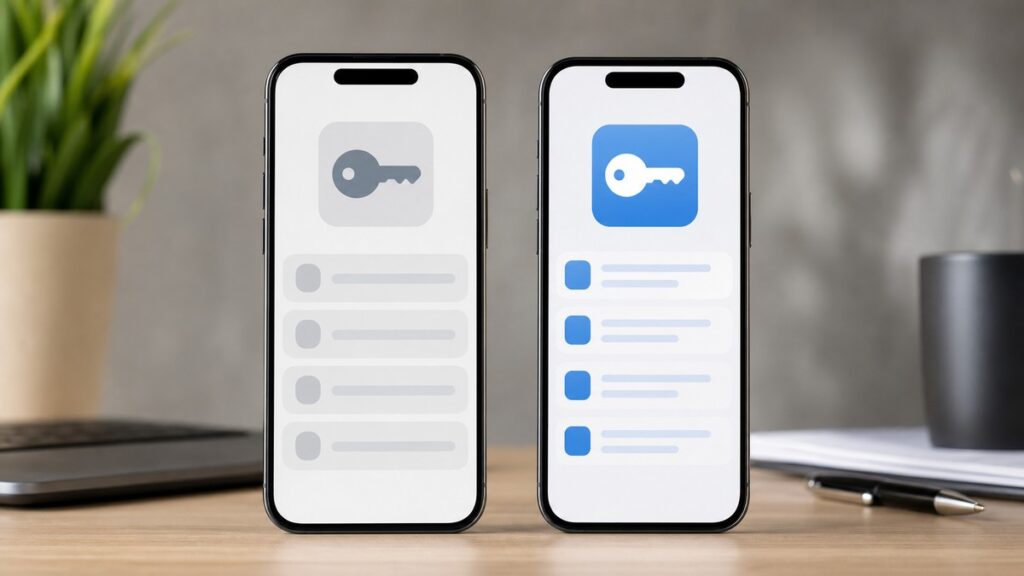
ここが一番大事なところです。正直に言うと、多くの人は無料の標準機能で十分です。
標準機能(無料)で十分な人
・スマホもパソコンもApple製品だけ(iPhone+Mac)
・Androidスマホ+Chromeブラウザでほぼ完結
・パスワードを家族と分け合う予定がない
この条件に当てはまるなら、お金を払う必要はありません。まずは標準機能をオンにして、二段階認証を設定しましょう。
有料アプリ(1Password等)を使った方がいい人
・iPhone+Windows、Android+Macなど、メーカーがバラバラ
・家族と動画サービスや通販のIDを安全に共有したい
・クレジットカードや身分証のメモもまとめて管理したい
無料で端末をまたぎたいならBitwarden、使いやすさや家族共有を重視するなら1Passwordが選びやすいです。
Android・日本製・買い切りで探している人の選び方

検索の多い「Androidで無料」「日本製」「買い切り」についても整理します。
Androidで無料なら「Google標準」か「Bitwarden」
Androidでは、まず標準のGoogleパスワードマネージャーをオンにするのが手軽です。パソコンもChromeを使っていれば、そのまま同期されます。
iPhoneの家族とも同じアプリを使いたい、ブラウザを問わず使いたい場合は、無料でも端末無制限のBitwardenが候補になります。
日本製・買い切りは「更新と同期」を確認
日本の会社が作るパスワード管理アプリもありますが、端末内だけで保存するタイプが多く、機種変更時の引っ越しや同期を自分で管理する必要があります。選ぶときは、更新が続いているか・バックアップ方法があるかを確認しましょう。
「買い切り」を探す人は、1Passwordのソースネクスト3年版のように日本円で数年分をまとめて払う方法もあります。ただし3年ごとの更新は必要で、ずっと使える買い切りではない点に注意してください。
パスワード管理アプリの口コミ・評判

App Storeの評価とレビューから、良い声と気になる声を要約しました(事業者の宣伝文は除外)。
良い声
まとめると「覚える手間がなくなる」「端末をまたいで使える」という評価が中心です。
★★★★☆ iPhone標準「パスワード」:他社からの移行がスムーズ
他のアプリからCSVで取り込めて移行はスムーズ、使用感は良いという声があります(評価4.5・約8.7万件)。
出典:App Store「パスワード」評価とレビュー(2026年10月14日確認・要約)
★★★★★ 1Password:1つのパスワードで全部管理できる
たくさんのサイトのログインやカード情報を、マスターパスワード1つで管理できて便利という評価があります(評価4.6・4,074件)。
出典:App Store「1Password」評価とレビュー(2026年10月14日確認・要約)
★★★★★ Bitwarden:無料で端末をまたげる
無料で使え、複数の端末で同期できるセキュリティ面が評価されています(評価4.6・4,006件)。
出典:App Store「Bitwarden」評価とレビュー(2026年10月14日確認・要約)
気になる声
不満は「同期の不具合」と「細かい設定の不足」に集まっていました。
★★☆☆☆ Bitwarden:機種変更後に同期されないことがあった
新しいスマホに移したあと、一部のパスワードが見当たらず更新も同期されなかったという声があります(2024年9月の投稿)。
出典:App Store「Bitwarden」評価とレビュー(2026年10月14日確認・要約)
★★★☆☆ 1Password:アップデート後の不具合
端末間の同期の遅れやSafari拡張がうまく動かないことがあったという声があります(2023年5月の投稿)。
出典:App Store「1Password」評価とレビュー(2026年10月14日確認・要約)
★★★☆☆ iPhone標準:作るパスワードの細かい設定ができない
自動生成するパスワードの長さや文字の種類を変えられず、サイトの条件に合わないことがあるという声があります。
出典:App Store「パスワード」評価とレビュー(2026年10月14日確認・要約)
ひすいどのアプリも完璧ではないので、機種変更の前にはバックアップ(書き出し)を取っておくのが安心です。
パスワード管理アプリのよくある質問

パスワード管理アプリは安全ですか?
主要なアプリは、パスワードを暗号化して保存する仕組みです。
ただし、マスターパスワードが弱い・二段階認証がオフだと危険性が高まります。長いマスターパスワードと二段階認証を必ず設定してください。
無料のパスワード管理アプリで十分ですか?
端末が同じメーカーでそろっているなら、iPhoneやGoogleの標準機能で十分です。
メーカーの違う端末をまたぐ場合も、Bitwardenなら無料で使えます。
iPhoneの「パスワード」とGoogleパスワードマネージャーはどっちがいい?
iPhone・Macが中心なら「パスワード」、Android・Chromeが中心ならGoogleが自然です。
両方の端末を使う家庭なら、どちらでも使える専用アプリを検討しましょう。
マスターパスワードを忘れたらどうなりますか?
多くのサービスでは会社側でも復元できず、保存したデータを取り出せなくなります。
紙に書いて安全な場所に保管する、緊急時のアクセス設定をしておくなどの備えが大切です。
パスワード管理アプリに買い切りはありますか?
主要な専用アプリは年払い・月払いのサブスクが中心です。
1Passwordはソースネクストで日本円の3年版が買えますが、3年ごとの更新が必要です。
まとめ:まずは無料の標準機能、足りなければ専用アプリへ

📝 この記事のまとめ
- Apple製品だけ・Android+Chromeだけなら無料の標準機能で十分
- 端末がバラバラなら、無料はBitwarden・有料は1Passwordが選びやすい
- 危険性の本体は弱いマスターパスワードと乗っ取り。二段階認証は必須
- 使えるサイトはパスキーに切り替えるとフィッシングに強くなる
- 料金は為替や時期で変わるので、最新は各公式で確認