「楽天モバイルの機種変更って、自分でできるのかな?」——スマホを買い替えるときにそう迷う方は多いのではないでしょうか。
結論から言うと、楽天モバイルの機種変更はmy楽天モバイル(Web・アプリ)から自分で完結できます。店舗に行かなくても、eSIM対応端末なら開通まで自宅で済ませられます。
ただしSIMの種類(物理SIM/eSIM)や、iPhone・Androidの違いによって、事前に押さえておくべき点が変わります。
この記事では、楽天モバイル公式の情報をもとに、機種変更のやり方・eSIM再発行の手順・データ移行・電話番号の扱い・失敗しやすい注意点までをわかりやすく整理します。
📖 この記事でわかること
- 楽天モバイルの機種変更は自分でできるのか(結論)
- 機種変更の3つの方法とそれぞれの違い
- eSIMで機種変更するときの正しい手順と注意点(手数料0円)
- iPhone・Android別のデータ移行のやり方
- 機種変更しても電話番号がそのまま使える理由
- 失敗しやすい注意点と、向いている人
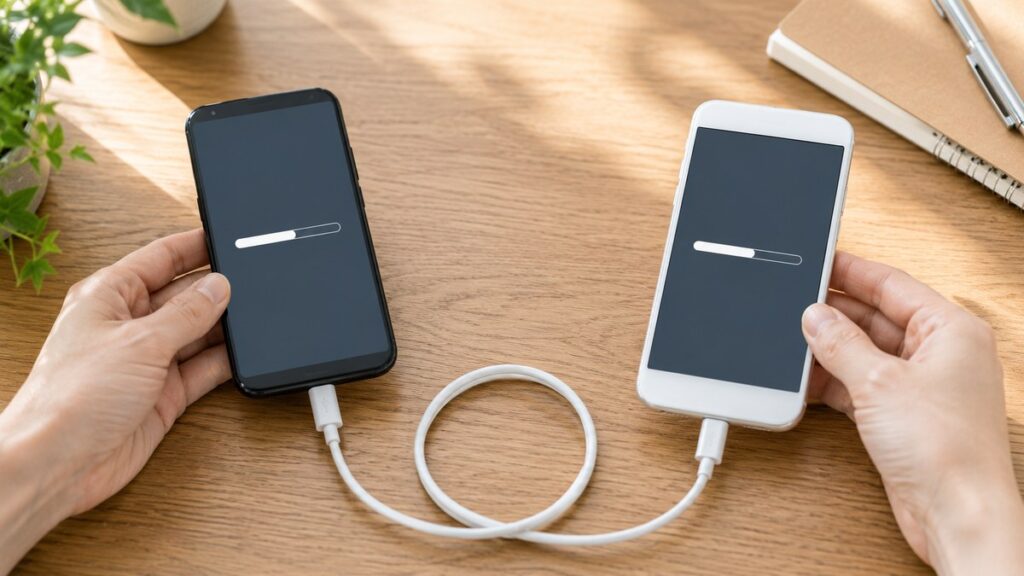
楽天モバイルの機種変更は自分でできる?

楽天モバイルの機種変更は、my楽天モバイルから自分でオンライン完結できます。まずは全体像を押さえておきましょう。
 こはく
こはく機種変更って、店舗に行かないとダメなんじゃないの?
 ライ
ライそんなことないで!my楽天モバイルから完全オンラインで完結できるんや。eSIM対応端末なら開通まで自宅だけで済むよ。
回線はそのまま、端末だけ入れ替えるだけ
楽天モバイルの機種変更は、回線契約や料金プランを変える必要はなく、今の回線をそのままに端末だけを新しくする手続きです。
やることは「新しい端末を用意する」「SIMの種類に応じて設定する」の2つが中心で、言葉の印象ほど特別な作業は必要ありません。
物理SIMかeSIMかで手順が変わる
物理SIMを使っている場合は、新しい端末にSIMカードを差し替えるだけで、そのまま通信が使えるようになるケースがほとんどです。
一方eSIMの場合は、端末にそのまま移せないため、my楽天モバイルからeSIMの再発行が必要になります。自分がどちらを使っているかを最初に確認しておくと、迷わず進められます。
楽天モバイルの機種変更方法は主に3つ
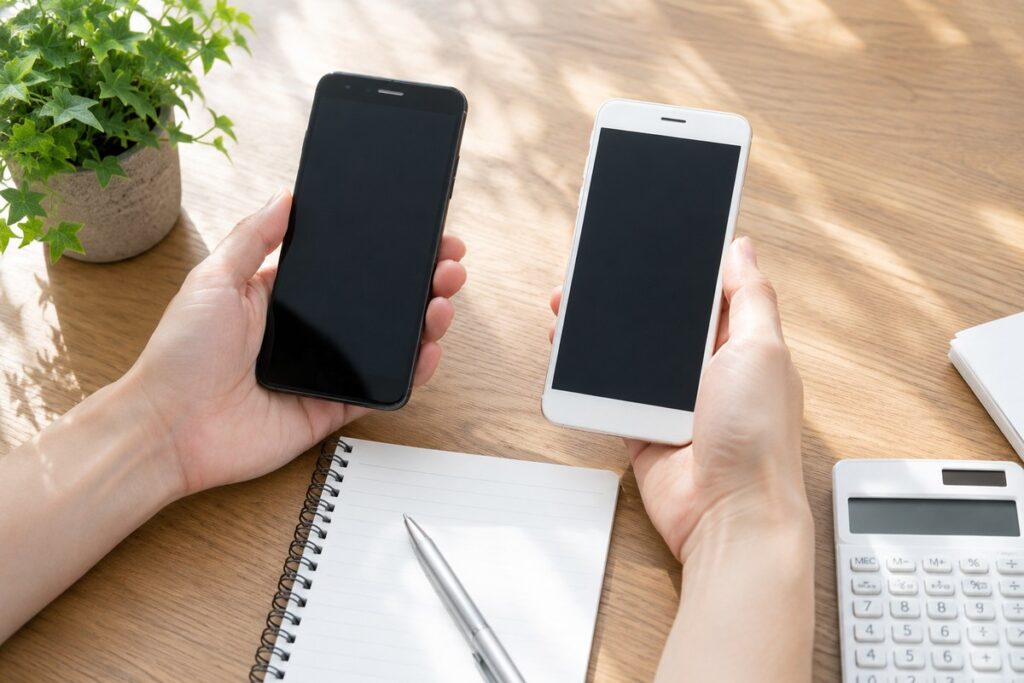
楽天モバイルの機種変更は、大きく分けて3つの方法があります。どれを選んでも回線や電話番号はそのままで、違いは「設定をどこまで自分でやるか」です。
① 自分で
オンライン完結
② 店舗で
サポート付き
③ 端末だけ購入
機種の自由度大
① 自分で機種変更する(SIM・eSIM)
新しい端末を用意し、SIMの種類に応じて設定するだけの方法です。流れは「旧端末のデータをバックアップ→新端末を用意→SIMの設定→通信確認とデータ復元」の順で進みます。
物理SIMならカードを差し替えて初期設定、eSIMならmy楽天モバイルで再発行してから開通させます。eSIMはオンライン操作が増えるので、Wi-Fi環境を用意して進めるのが安心です。
② 店舗で機種変更する
楽天モバイルの店舗では、機種変更の手続きや初期設定のサポートを受けられます。設定に不安がある人や、eSIMの操作に慣れていない人に向いた方法です。
店舗によっては来店予約が必要で、取り扱い端末やサポート内容も異なります。事前に公式サイトで対応内容を確認しておきましょう。
③ 端末だけ購入して使う
Apple Storeや家電量販店などで端末だけを購入し、今の楽天モバイル回線で使う方法です。機種の選択肢が広がる反面、対応端末の確認とSIM設定は自分で行う必要があります。
購入前に必ず楽天モバイル公式の対応製品一覧でチェックしておくと、通信が使えないといったトラブルを避けられます。
📱 楽天モバイルをチェックする
端末とのセット購入やeSIMの手続き、最新のキャンペーンは楽天モバイルの公式ページで確認できます。
機種変更の前に、対応端末やお得なタイミングをチェックしておくと安心です。
eSIMで機種変更する場合の注意点
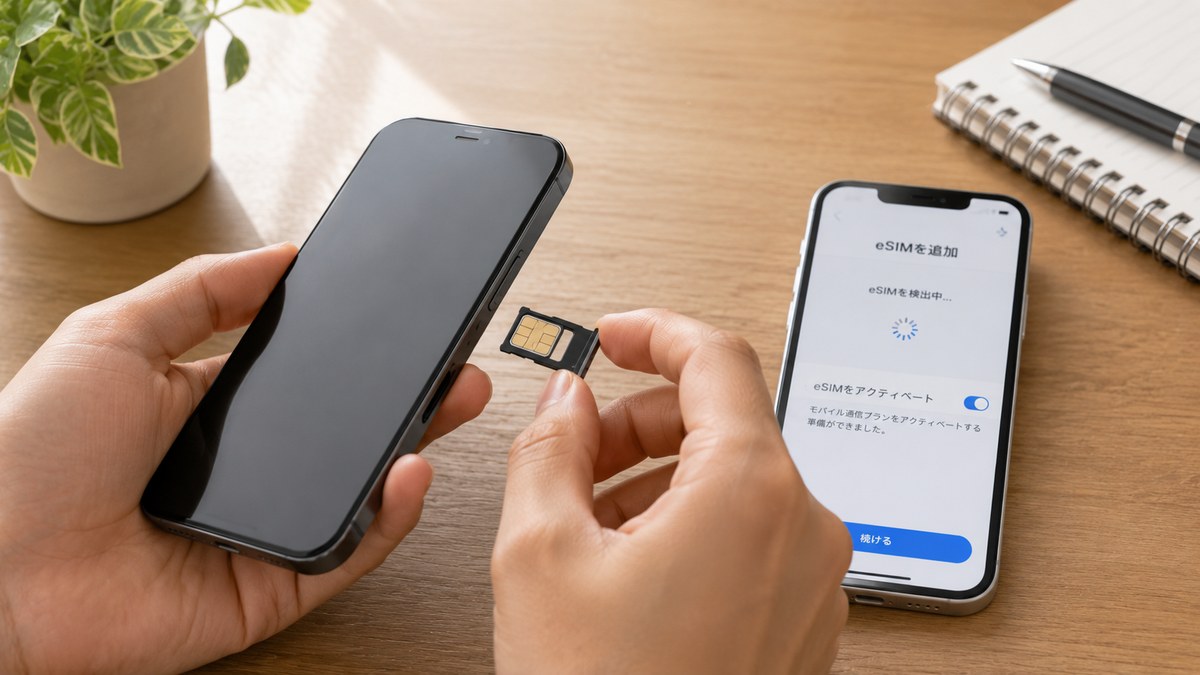
eSIMはSIMカードの差し替えが不要で便利ですが、機種変更のときは物理SIMと考え方が変わります。ここが一番つまずきやすいポイントです。
こはくeSIMの機種変更で、特に気をつけることってある?
ライ大事なのは順番や!新しい端末で開通が終わるまで、旧端末のeSIMプロファイルは絶対に消さんこと。先に消すと認証のSMSが受け取れんくなってしまうんや。
eSIM再発行の手順(手数料0円)
eSIMは端末本体に情報が紐づくため、機種変更時はmy楽天モバイルでeSIMを再発行します。手数料は0円で、手続きはオンラインで完結します。
大まかな流れは「my楽天モバイル→契約プラン→各種手続き→SIM再発行を申請→再発行理由とSIMタイプを選択→新端末でプロファイルをダウンロードして開通」です。設定中は一時的にモバイル通信が使えなくなるため、Wi-Fi環境が必須になります。
旧端末のeSIMを先に削除しないこと
最も注意したいのが手続きの順番です。旧端末のeSIMプロファイルを先に削除すると、認証用のワンタイムパスワード(SMS)を受け取れなくなり、SIM再発行そのものが進められなくなります。
必ず新端末での開通手続きが完了してから、旧端末のeSIMを削除してください。「先に旧端末を初期化しない」ことが、失敗しないための最大のコツです。
iPhoneなら「eSIMクイック転送」で再発行が不要な場合も
iPhone同士の機種変更では、iOSの「eSIMクイック転送」を使うと、SIMの再発行をせずに旧iPhoneから新iPhoneへeSIMを移せる場合があります。
対応する条件では手続きがぐっと簡単になるので、iPhoneを使っている方は、まずクイック転送が使えるか確認してみるのがおすすめです。
iPhone・Androidでのデータ移行のやり方
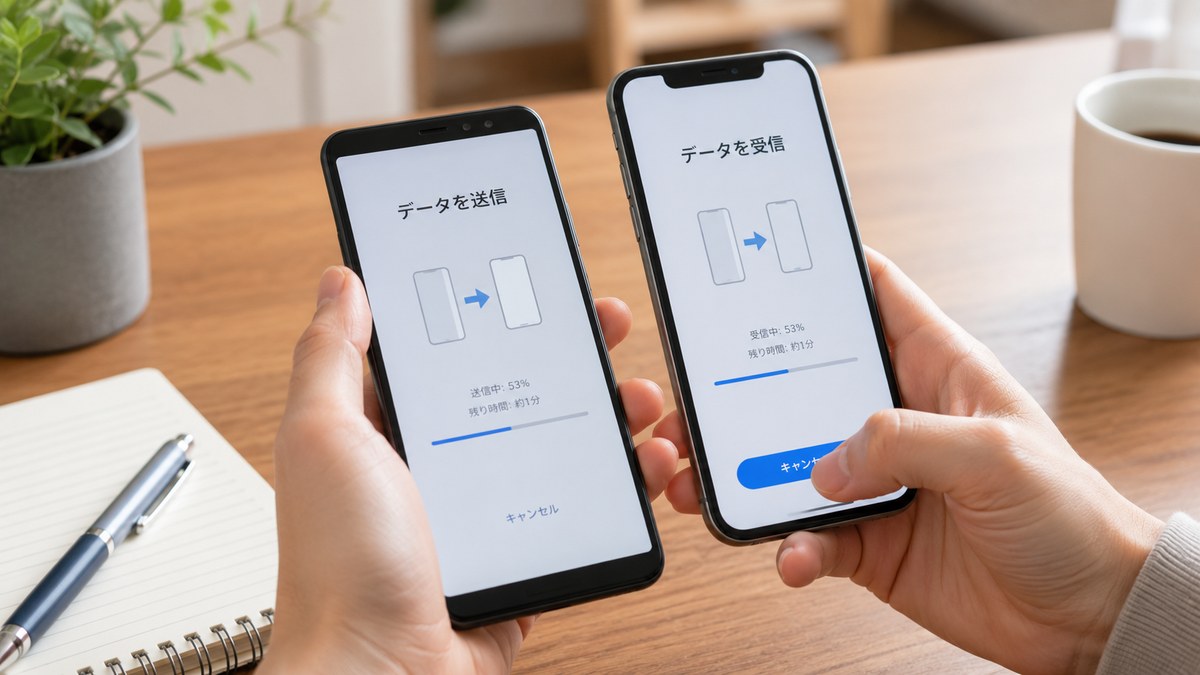
機種変更で意外と時間がかかるのがデータ移行です。iPhone同士・Android同士・AndroidからiPhoneで手順が変わるので、事前に押さえておきましょう。
iPhone同士は「クイックスタート」が便利
iPhoneからiPhoneへの機種変更では、旧端末と新端末を並べて起動するだけでデータを移せる「クイックスタート」が便利です。Bluetooth経由で設定やアプリのデータがワイヤレスで移行できます。
あわせてiCloudでバックアップを取っておけば、写真や連絡先も安心して復元できます。SIMは物理SIMなら差し替え、eSIMなら再発行(またはクイック転送)で対応します。
AndroidはGoogleアカウントでバックアップ
Android同士なら、Googleアカウントにログインした状態でGoogleドライブのバックアップを使うのが基本です。電話帳・写真・アプリの設定などをまとめて保存・復元できます。
AndroidからiPhoneへ移す場合は、連絡先や写真は移せますが、アプリの引き継ぎ方法が異なることがあります。移せるデータとできないデータを事前に把握しておくと戸惑いにくくなります。
なお、Rakuten Linkのメッセージ履歴は、新端末にアプリを入れて同じ楽天IDと電話番号でログインすれば自動で引き継がれます。無料通話をよく使う方は、機種変更後の設定もあわせて確認しておくと安心です。

機種変更しても電話番号はそのまま使える?

結論として、楽天モバイル内での機種変更では電話番号はそのまま使えます。番号が変わるのでは、と心配する必要はありません。
番号が変わらない理由
機種変更は回線契約を変えるのではなく、端末だけを入れ替える手続きだからです。新しい端末にSIM(またはeSIM)を設定し、回線が開通していることを確認すれば、これまでと同じ番号で通話やSMSが使えます。
やることは通信環境を整える作業だけで、電話番号そのものを変更するものではありません。
「乗り換え(MNP)」との違いに注意
混同しやすいのが乗り換え(MNP)との違いです。他社から楽天モバイルへ乗り換える場合は番号の引き継ぎ手続きが必要ですが、すでに楽天モバイルを使っている状態での機種変更ではその手続きは発生しません。
ただしeSIMの場合、再発行や設定の途中で一時的に通信が使えなくなる時間があります。この間は着信を受けられないことがあるので、作業のタイミングには気をつけましょう。
他社から乗り換えて番号を引き継ぎたい場合の手順は、別記事で詳しくまとめています。

楽天モバイルの機種変更で失敗しやすい注意点

流れを理解していれば難しくありませんが、いくつかのポイントを見落とすと途中で手が止まります。つまずきやすい注意点をケース別に整理します。
ひすいいざやろうとして、途中で止まっちゃうことってあるのかな…。
ライよくあるのは「対応端末の確認漏れ」「APN設定」「データ移行の準備不足」の3つやな。先に知っておけば防げるで。
対応端末を確認せずに購入してしまう
楽天モバイルではすべてのスマホが問題なく使えるわけではありません。家電量販店や中古ショップで端末だけを買う場合、対応端末かを確認せずに購入するとトラブルにつながります。
対応していない端末だと、通信が使えない・設定が完了しないといったことが起きます。購入前に必ず公式サイトの対応製品一覧で確認しましょう。似た名前の別モデルとの勘違いにも注意です。
初期設定・APN設定が必要になる
端末や購入方法によっては、機種変更後に初期設定やAPN設定が必要です。公式で購入した端末は自動設定されることが多いですが、端末だけを別で買った場合は自分で設定することがあります。
特にAndroidはAPN設定が自動反映されず手動が必要なケースも。通信できないときは、故障を疑う前にAPN設定を確認すると解決することがあります。
データ移行の準備不足でつまずく
バックアップを取らずに機種変更を進めてしまい、写真や連絡先が復元できずに困るケースは少なくありません。iPhone同士はiCloud、Android同士はGoogleアカウントでのバックアップが基本です。
AndroidからiPhoneでは移せるデータとできないデータがあるため、事前の把握が大切です。SIM設定だけでなく、データ移行の準備も含めて考えておきましょう。
楽天モバイルの機種変更はどんな人に向いている?

機種変更は「どこまで自分で対応できるか」で向き・不向きが分かれます。自分に合った方法を選ぶための目安を整理します。
✅ 自分でやるのが向いている人
- 初期設定やデータ移行に抵抗がない
- 物理SIMとeSIMの違いを理解できる
- Wi-Fi環境で落ち着いて設定できる
🏬 店舗が向いている人
- 手続きは対面で進めたい
- eSIMや通信設定に不安がある
- サポートを受けながら進めたい
自分で機種変更するのが向いている人
手順を理解して進められる人は、自分での機種変更が向いています。SIMの種類や設定内容を把握できれば、店舗に行かず自宅で完結できるのが大きなメリットです。
端末を自由に選べる点も含めて、手間よりも柔軟さを重視したい人に向いた方法です。実際にiPhoneで機種変更した際も、案内どおり進めれば想像より手間はかかりませんでした。
店舗での機種変更が向いている人
設定作業に不安がある人や、eSIMの再発行を一人で進めるのが心配な人は、店舗での機種変更が向いています。すべてを任せられるわけではありませんが、要点を確認しながら進められます。
自分でやるか、サポートを使うかを事前に決めておくだけで、手続きの進めやすさは大きく変わります。自分のスキルや不安の大きさに合わせて選びましょう。
📱 楽天モバイルをチェックする
端末とのセット購入やeSIMの手続き、最新のキャンペーンは楽天モバイルの公式ページで確認できます。
機種変更の前に、対応端末やお得なタイミングをチェックしておくと安心です。
よくある質問

楽天モバイルの機種変更は店舗に行かなくてもできますか?
はい、my楽天モバイル(Webまたはアプリ)から手続きが完結します。eSIM対応端末であれば、開通まで自宅だけで済ませられます。
eSIMの再発行に手数料はかかりますか?
eSIMの再発行手数料は0円です。ただし物理SIMカードへ変更する場合は手数料が発生することがあるため、申込み前に公式サイトで確認しましょう。
eSIMで機種変更する具体的な手順を教えてください。
①my楽天モバイルからeSIM再発行を申請→②新端末でプロファイルをダウンロードして開通→③開通確認後に旧端末のeSIMを削除、の順です。旧端末のeSIMを先に削除しないのが重要なポイントです。
機種変更しても電話番号はそのまま引き継げますか?
はい、楽天モバイル内での機種変更では電話番号は変わりません。SIMまたはeSIMを新しい端末に設定するだけで、同じ番号を使い続けられます。
機種変更後、Rakuten Linkはそのまま使えますか?
新端末にRakuten Linkをインストールし、同じ楽天IDと電話番号でログインすれば引き続き使えます。メッセージ履歴も自動で引き継がれます。
まとめ:楽天モバイルの機種変更は流れを知れば自分でできる

✅ 楽天モバイルの機種変更のポイント
- my楽天モバイルから自分でオンライン完結できる
- 方法は「自分で」「店舗で」「端末だけ購入」の3つ
- eSIMは再発行が必要(手数料0円・Wi-Fi環境が必須)
- 旧端末のeSIMは開通完了まで削除しないのが鉄則
- iPhoneはクイックスタート、AndroidはGoogleでデータ移行
- 楽天モバイル内の機種変更なら電話番号はそのまま
楽天モバイルの機種変更は、回線や電話番号をそのままに端末だけを入れ替える手続きです。流れと注意点さえ理解しておけば、店舗に行かず自分で完結させることもできます。
物理SIMは差し替え中心でシンプル、eSIMは再発行が必要になる点だけ押さえておけば安心です。自分がどこまで対応できるかを基準に、無理のない方法を選んでみてください。
📱 楽天モバイルをチェックする
端末とのセット購入やeSIMの手続き、最新のキャンペーンは楽天モバイルの公式ページで確認できます。
機種変更の前に、対応端末やお得なタイミングをチェックしておくと安心です。